 IP
IP
Trong cuộc sống hàng ngày, chúng ta có thể cần thay đổi mật khẩu Wi-Fi, điều chỉnh cài đặt mạng hoặc thực hiện các cấu hình khác trên bộ định tuyến. Để thực hiện việc này, bạn cần truy cập trang cài đặt của bộ định tuyến. Hôm nay, tôi sẽ chia sẻ cách trực tiếp vào giao diện cài đặt bộ định tuyến bằng địa chỉ IP 192.168.1.1.
Các bước truy cập Cài đặt bộ định tuyến qua 192.168.1.1
1. Chỉ những thiết bị được kết nối với bộ định tuyến mới có thể truy cập vào giao diện cài đặt của nó. Vì vậy, trước tiên bạn cần kết nối máy tính hoặc điện thoại của mình với mạng của bộ định tuyến.
Đối với máy tính: Nếu bạn đang sử dụng máy tính để bàn, bạn sẽ cần kết nối máy tính đó với cổng LAN của bộ định tuyến bằng cáp Ethernet. Nếu bạn đang sử dụng máy tính xách tay, bạn có thể kết nối máy tính đó với cổng LAN thông qua cáp Ethernet hoặc kết nối với mạng Wi-Fi của bộ định tuyến.
Đối với điện thoại: Trong cài đặt Wi-Fi của điện thoại, hãy tìm kiếm mạng Wi-Fi của bộ định tuyến và nhập mật khẩu để kết nối. Nếu bạn đang thiết lập bộ định tuyến lần đầu tiên hoặc đã khôi phục cài đặt gốc, bạn sẽ cần kết nối với mạng Wi-Fi mặc định của bộ định tuyến. Bạn có thể tìm thấy tên Wi-Fi mặc định và mật khẩu trên nhãn ở dưới cùng của bộ định tuyến.
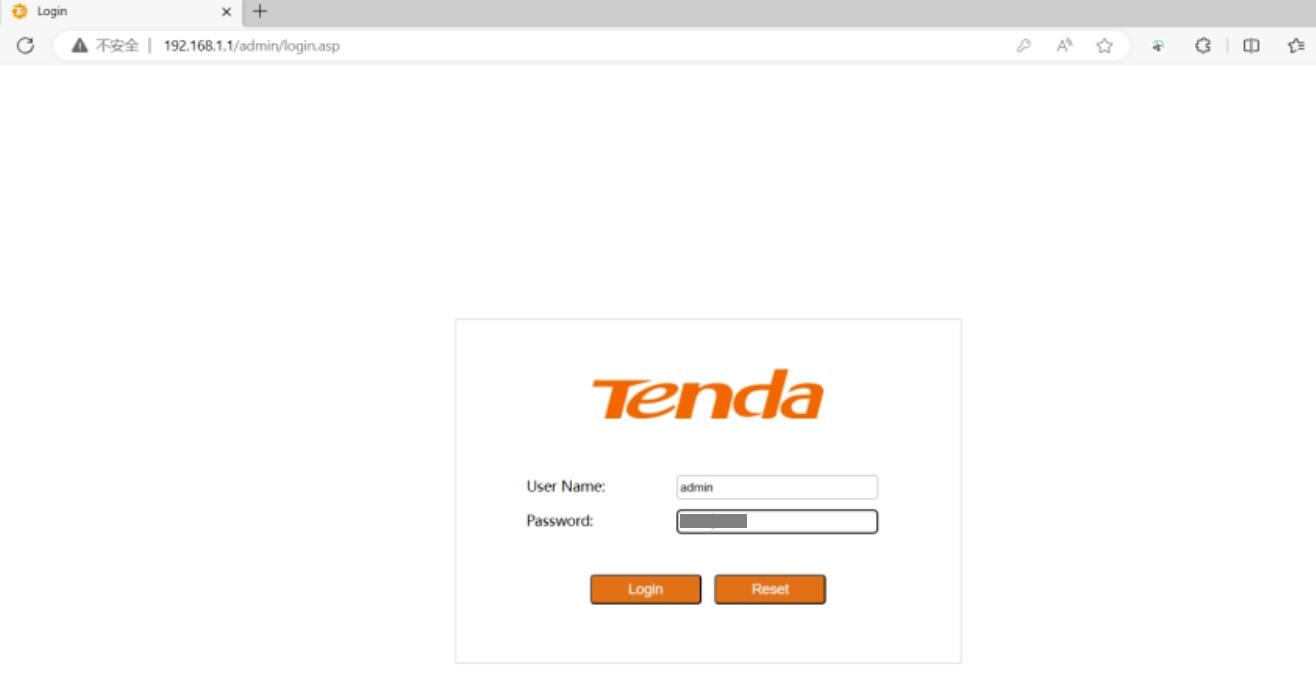
2. Sau khi thiết bị được kết nối với bộ định tuyến, hãy mở bất kỳ trình duyệt web nào (như Chrome, Edge, Safari, Baidu, QQ, v.v.) và trên thanh địa chỉ của trình duyệt, nhập địa chỉ IP của bộ định tuyến: 192.168.1.1 , sau đó nhấn Enter.
Mẹo: Đảm bảo rằng địa chỉ IP của bộ định tuyến của bạn thực sự là 192.168.1.1. Nếu không, trang đăng nhập sẽ không mở. Nhấp để tìm hiểu: Cách tìm địa chỉ IP của bộ định tuyến của bạn .
3. Khi trang đăng nhập xuất hiện, hệ thống sẽ nhắc bạn nhập tên người dùng và mật khẩu. Nhiều bộ định tuyến sử dụng "admin" làm tên người dùng mặc định và "admin" hoặc "password" làm mật khẩu mặc định. Nếu bạn đã thay đổi các thông tin chi tiết này trước đây, hãy nhập tên người dùng và mật khẩu tùy chỉnh của bạn.
4. Sau khi đăng nhập thành công, bạn sẽ được chuyển hướng đến trang cài đặt của bộ định tuyến, tại đây bạn có thể thực hiện nhiều điều chỉnh mạng khác nhau, chẳng hạn như thay đổi tên và mật khẩu Wi-Fi, thiết lập tùy chọn bảo mật, v.v.


192.168.1.1 là gì?
1.Nhấp vào đây http://192.168.1.1 hoặc nhập 192.168.1.1 vào thanh địa chỉ của trình duyệt rồi nhấn phím Enter. 2.Nếu có lỗi, điều đó
- 24 tháng 11, 2021
- Information


