Mã hóa Wi-Fi của bạn: Cách giữ những vị khách không mong muốn khỏi mạng của bạn

Camilla Woo 14 tháng 3, 2024

banner

Bảo vệ an ninh mạng Wi-Fi của bạn là rất quan trọng để bảo vệ thông tin cá nhân và ngăn chặn truy cập trái phép. Trong thế giới kỹ thuật số ngày nay, Wi-Fi là một phần trong cuộc sống hàng ngày của chúng ta, đóng vai trò là công cụ quan trọng cho cả công việc và giao tiếp xã hội. Vì vậy, bắt buộc phải bảo vệ mạng Wi-Fi của bạn khỏi những sự xâm nhập tiềm ẩn. Mạng an toàn có thể ngăn chặn vi phạm dữ liệu, bảo vệ thiết bị của bạn khỏi các mối đe dọa trên mạng và đảm bảo các nỗ lực trực tuyến của bạn được giữ bí mật. Dưới đây là một số bước đơn giản giúp bạn mã hóa Wi-Fi của mình, khiến người khác khó kết nối.

Chọn tiêu chuẩn mã hóa tốt nhất

Các bộ định tuyến hiện đại thường hỗ trợ các tiêu chuẩn mã hóa WPA2 hoặc WPA3, trong đó WPA3 là tiêu chuẩn mới nhất và an toàn nhất. Nó cung cấp khả năng bảo vệ bằng mật khẩu nâng cao có khả năng chống lại các nỗ lực hack tốt hơn. Việc chọn WPA3 rất được khuyến khích để mã hóa mạng Wi-Fi của bạn. Nếu bộ định tuyến của bạn thiếu hỗ trợ WPA3 thì WPA2 vẫn là một lựa chọn thay thế khả thi.

Các bước cấu hình: Truy cập bảng quản trị của bộ định tuyến → Điều hướng đến cài đặt không dây → Tìm "Bảo mật không dây" hoặc một tab tương tự → Chọn WPA3 hoặc WPA2 làm tùy chọn bảo mật của bạn.

Đặt mật khẩu phức tạp và mạnh

Mật khẩu Wi-Fi của bạn là tuyến phòng thủ đầu tiên cho mạng của bạn. Tránh sử dụng mật khẩu đơn giản hoặc dễ đoán như số thứ tự, ngày sinh hoặc tên. Thay vào đó, hãy tạo một mật khẩu kết hợp chữ hoa và chữ thường, số và ký tự đặc biệt, đảm bảo nó dài hơn 8 ký tự. Ngoài ra, hãy hạn chế sử dụng lại mật khẩu từ các tài khoản khác để ngăn chặn nguy cơ bị xâm phạm.

Các bước cấu hình: Truy cập bảng quản trị bộ định tuyến của bạn → Điều hướng đến cài đặt không dây → Tìm "Bảo mật không dây" hoặc tab tương tự → Tạo mật khẩu mạnh.

wifi password

Cập nhật mật khẩu của bạn định kỳ

Ngay cả khi bạn đã đặt mật khẩu mạnh và phức tạp, bạn vẫn nên thay đổi mật khẩu thường xuyên. Điều này giúp giảm nguy cơ bị bẻ khóa mật khẩu và tăng cường bảo mật mạng. Bạn nên thay đổi mật khẩu ba đến sáu tháng một lần.

Các bước cấu hình: Thực hiện theo các bước đã nói ở trên để đặt mật khẩu mới, mạnh thông qua bảng quản trị bộ định tuyến của bạn.

Vô hiệu hóa phát sóng SSID

SSID (Mã định danh bộ dịch vụ) hoặc tên mạng của bạn, khi được phát sóng, sẽ giúp người khác nhìn thấy Wi-Fi của bạn. Việc tắt tính năng phát sóng SSID sẽ ẩn mạng của bạn khỏi chế độ xem công khai, làm phức tạp các nỗ lực truy cập trái phép. Tuy nhiên, biện pháp này yêu cầu nhập SSID theo cách thủ công trên thiết bị của bạn để kết nối, điều này có thể hơi bất tiện đối với người dùng được ủy quyền. Bấm để xem: Làm cách nào để kết nối Wi-Fi nếu SSID bị ẩn?

Các bước cấu hình: Truy cập bảng quản trị của bộ định tuyến → Điều hướng đến cài đặt không dây → Xác định tùy chọn "Phát SSID" hoặc "Phát sóng không dây" → Tắt nó.
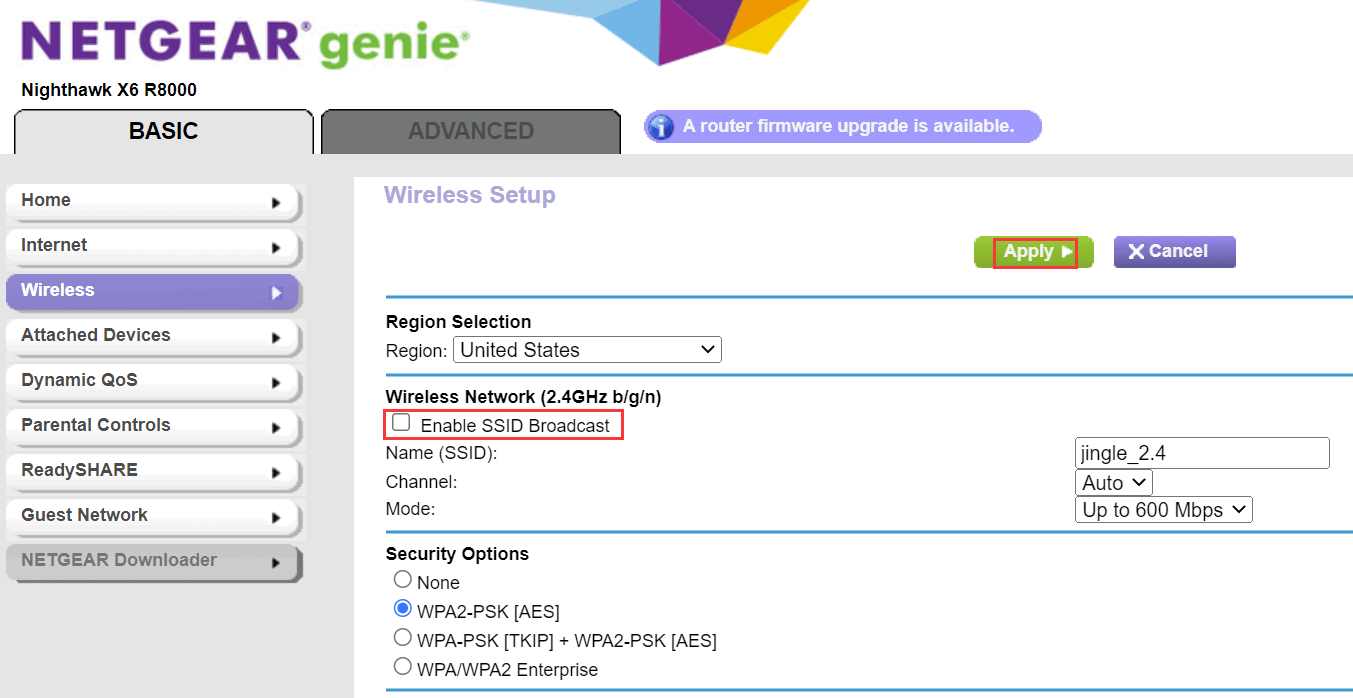
SSID

Kích hoạt tính năng lọc địa chỉ MAC

Lọc địa chỉ MAC cũng là một cách hiệu quả để mã hóa Wi-Fi của bạn. Nó cho phép bạn chỉ định thiết bị nào có thể kết nối với mạng Wi-Fi của bạn. Phương pháp này đảm bảo rằng, ngay cả khi ai đó biết mật khẩu Wi-Fi của bạn, nếu địa chỉ MAC của thiết bị của họ không có trong danh sách thì họ cũng không thể kết nối.

Các bước cấu hình: Truy cập bảng quản trị của bộ định tuyến → Điều hướng đến "Cài đặt không dây" hoặc "Cài đặt bảo mật" → Tìm tùy chọn lọc địa chỉ MAC → Nhập địa chỉ MAC của thiết bị bạn ủy quyền.

Kích hoạt mạng khách

Nếu bạn muốn cho phép bạn bè, người thân hoặc khách tạm thời kết nối với mạng Wi-Fi của mình, bạn có thể xem xét bật mạng khách cho phép khách truy cập Internet thông qua một mạng riêng. Bằng cách này, ngay cả khi mạng khách bị xâm phạm, mạng chính của bạn sẽ không bị ảnh hưởng.

Các bước cấu hình: Truy cập bảng quản trị bộ định tuyến của bạn → Xác định vị trí "Mạng khách" hoặc cài đặt tương tự → Kích hoạt mạng khách → Đặt mật khẩu riêng để truy cập của khách → Tùy chọn, định cấu hình thời lượng và hạn chế truy cập.

guest WiFi

Cập nhật chương trình cơ sở của bộ định tuyến của bạn thường xuyên

Luôn cập nhật chương trình cơ sở của bộ định tuyến là điều cần thiết để bảo mật mạng vì các nhà sản xuất thường phát hành bản cập nhật để vá các lỗ hổng và nâng cao hiệu suất. Vui lòng kiểm tra cài đặt bộ định tuyến của bạn thường xuyên để xem có bản cập nhật nào không và làm theo lời nhắc để cài đặt chúng.

Các bước cấu hình: Truy cập bảng quản trị bộ định tuyến của bạn → Tìm "Thông tin hệ thống" hoặc tương tự → Xác định phiên bản chương trình cơ sở mới nhất cho kiểu bộ định tuyến của bạn → Tải xuống và giải nén tệp chương trình cơ sở → Tải lên và cài đặt bản cập nhật theo hướng dẫn trên màn hình.

Đề xuất bộ định tuyến WiFi

Đề xuất bộ định tuyến WiFi

WiFi 6 ba băng tần của bộ định tuyến Netgear RAX70 AX6600 này nhanh hơn 4 lần so với thế hệ WiFi 5 trước đây.

more
WiFi Stick 10.10.100.254 không hoạt động? Cách khắc phục

WiFi Stick 10.10.100.254 không hoạt động? Cách khắc phục

WiFi stick năng lượng mặt trời đã được lắp đúng cách, điện thoại của bạn đã kết nối WiFi, nhưng khi nhập 10.10.100.254 vào trình duyệt

more
Đăng nhập bộ định tuyến Google WiFi tại 192.168.86.1

Đăng nhập bộ định tuyến Google WiFi tại 192.168.86.1

Google Wifi.

more
Tôi nên làm gì nếu tín hiệu WIFI kém?

Tôi nên làm gì nếu tín hiệu WIFI kém?

Tại sao tín hiệu WiFi vẫn rất kém? Nguyên nhân nào khiến tín hiệu WiFi yếu? Làm thế nào để nâng cao cường độ tín hiệu

more

📚 Bài bình luận

Ngôn ngữ