 IP
IP
Khi mọi người thiết lập router tại nhà, cổng mặc định thường là 192.168.0.1 hoặc 192.168.1.1. Vì vậy, nếu bạn bất chợt thấy 10.1.1.1, việc thắc mắc nó là gì cũng rất bình thường. Thực tế, 10.1.1.1 cũng là một cổng LAN riêng (private) được dùng khá phổ biến—chỉ là nó thường xuất hiện nhiều hơn trên router doanh nghiệp/văn phòng hoặc các modem quang (ONT) do nhà mạng tùy biến để quản lý mạng nội bộ.
Những thiết bị nào thường dùng 10.1.1.1 để đăng nhập?
10.1.1.1 là một địa chỉ IP riêng (private) có thể dùng làm cổng mặc định (default gateway) của LAN, cho phép các thiết bị trong mạng nội bộ truy cập internet.
Các thiết bị thường dùng 10.1.1.1 gồm một số router doanh nghiệp/văn phòng và một số modem quang (ONT) được nhà mạng (ISP) tùy biến.
Dưới đây là bảng tham chiếu nhanh theo thương hiệu và loại thiết bị, giúp bạn nhận diện những trường hợp phổ biến:
| Thương hiệu / Loại thiết bị | IP đăng nhập mặc định | Ghi chú |
|---|---|---|
| Router Cisco | 10.1.1.1 | Phổ biến trong mạng doanh nghiệp nhỏ hoặc văn phòng để quản lý LAN |
| Router Linksys cho gia đình / văn phòng | 10.1.1.1 | Một số mẫu Linksys đời cũ có thể dùng IP này |
| Router doanh nghiệp Netgear | 10.1.1.1 | Thường được đặt làm mặc định trong môi trường văn phòng |
| Modem quang (ONT) do nhà mạng cung cấp | 10.1.1.1 | Có thể được ISP thiết lập để quản trị nội bộ thuận tiện hơn |
| Switch doanh nghiệp / thiết bị tường lửa | 10.1.1.1 | Nhiều hệ thống mạng doanh nghiệp dùng dải 10.1.x.x làm cổng nội bộ |
Nếu nhãn trên thiết bị của bạn ghi địa chỉ đăng nhập (gateway) là 10.1.1.1, hãy mở trình duyệt và nhập http://10.1.1.1 vào thanh địa chỉ để truy cập trang quản trị web.
Muốn xem thêm thiết bị dùng 10.1.1.1 làm IP đăng nhập mặc định? Nhấp vào đây để xem danh sách.
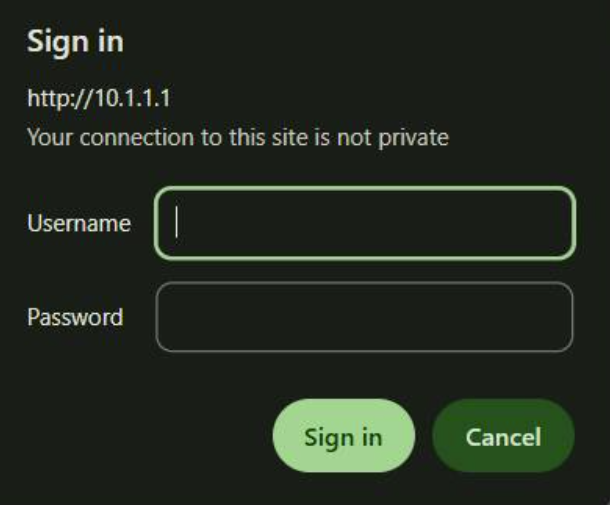
Đăng nhập 10.1.1.1 - Tên người dùng & mật khẩu mặc định
Thông tin đăng nhập mặc định có thể khác nhau tùy theo hãng và model, nhưng dưới đây là một số tổ hợp phổ biến nhất:
- Tên người dùng: admin; Mật khẩu: admin
- Tên người dùng: admin; Mật khẩu: 1234
- Tên người dùng: (để trống); Mật khẩu: admin
Hãy ghi nhớ các mẹo sau khi đăng nhập:
- Tên người dùng và mật khẩu phân biệt chữ hoa/chữ thường, vì vậy hãy kiểm tra lại chữ hoa, chữ thường và chính tả.
- Chuyển bàn phím/phương thức nhập sang tiếng Anh để tránh gõ nhầm ký hiệu hoặc ký tự.
- Nếu đó là modem quang (ONT) do nhà mạng cung cấp, tên người dùng và mật khẩu đúng thường được in trên tem nhãn ở mặt sau/mặt dưới của thiết bị hoặc có trong tài liệu hướng dẫn.

Mật khẩu đăng nhập 10.1.1.1 bị sai? Thử các cách khắc phục này
Nếu sau khi đăng nhập bạn thấy thông báo “mật khẩu không đúng”, hãy thử các bước sau:
1. Đảm bảo đúng chữ hoa/chữ thường và chính tả. Chuyển bộ gõ sang tiếng Anh và tránh các lỗi phổ biến như gõ Admin thay vì admin, hoặc đoán mật khẩu kiểu 12345.
2. Thử thông tin đăng nhập mặc định. Bạn có thể kiểm tra các tổ hợp phổ biến được liệt kê ở phía trên.
3. Một số router có tùy chọn “Quên mật khẩu” trên trang đăng nhập, giúp bạn đặt lại hoặc khôi phục quyền truy cập—nếu thấy, hãy thử.
4. Nếu bạn thực sự không nhớ mật khẩu, hãy nhấn và giữ nút reset của router trong 5–10 giây để khôi phục đăng nhập mặc định. Nhấp để tìm hiểu thêm: Cách đặt lại mật khẩu router?

Lưu ý: Khôi phục cài đặt gốc sẽ xóa tên Wi-Fi (SSID), mật khẩu Wi-Fi và các cài đặt khác, vì vậy bạn sẽ cần thiết lập mạng lại từ đầu.
5. Nếu không cách nào ở trên hiệu quả—hoặc nếu thiết bị là modem quang (ONT) do ISP tùy biến—tài khoản có thể bị khóa hoặc do nhà cung cấp quản lý. Khi đó, hãy liên hệ nhà sản xuất hoặc ISP của bạn để được hỗ trợ khôi phục truy cập hoặc đặt lại mật khẩu.


