 IP
IP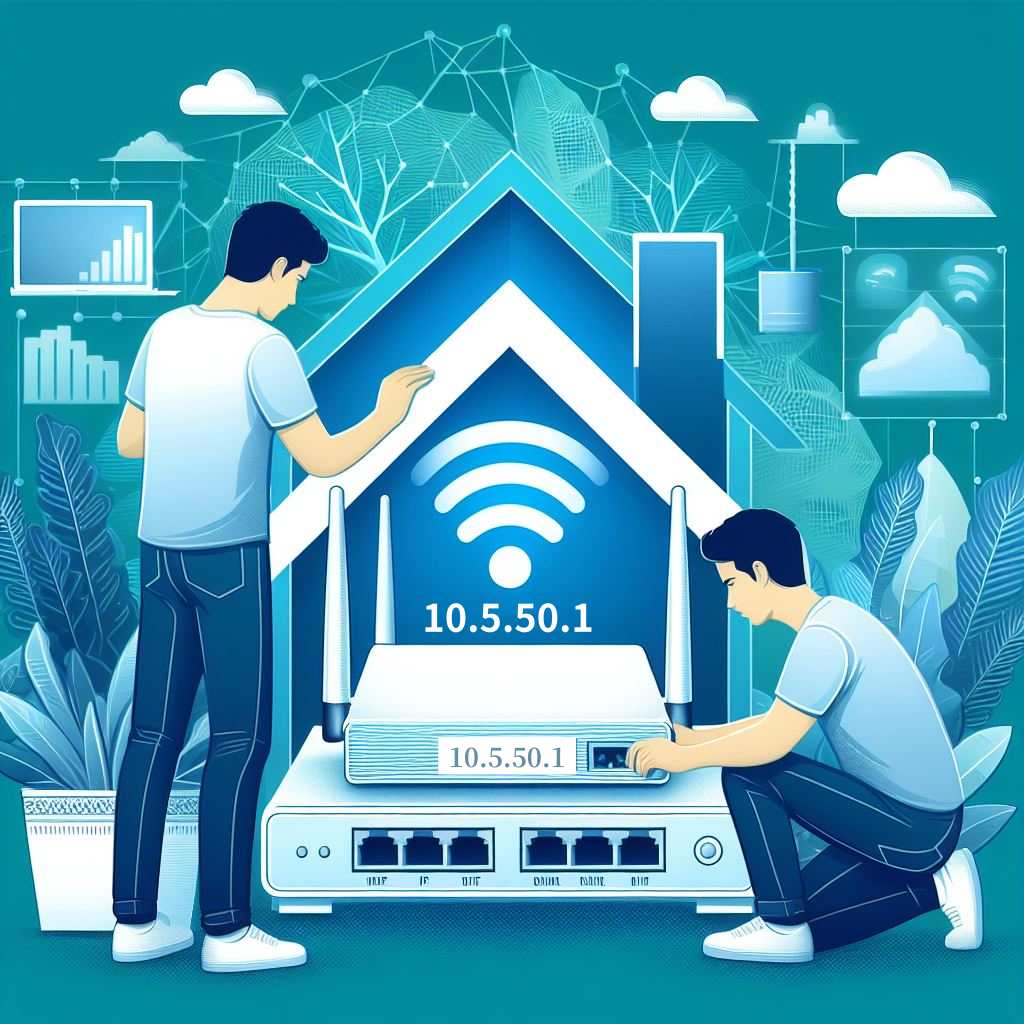
Này! Bạn vừa có bộ định tuyến mới hoặc đang tìm cách cập nhật mật khẩu Wi-Fi tại nhà của mình? Đừng lo lắng, việc thiết lập bộ định tuyến không phức tạp như bạn tưởng. Là một người từng cảm thấy lạc lõng trong thế giới quản lý bộ định tuyến, tôi có thể tự tin nói rằng làm theo các bước bên dưới sẽ giúp thiết lập và chạy Wi-Fi của bạn. Hãy đi sâu vào việc thiết lập Wi-Fi bằng IP đăng nhập 10.5.50.1 làm ví dụ.
Tổng thời gian: Khoảng 10 phút
Cung cấp & Công cụ:
- Bộ định tuyến
- Máy tính hoặc điện thoại di động
Sự chuẩn bị
- Đảm bảo rằng điện thoại hoặc máy tính của bạn được kết nối với cùng mạng cục bộ với bộ định tuyến. Các thiết bị di động và máy tính xách tay có thể kết nối với tín hiệu Wi-Fi của bộ định tuyến, trong khi máy tính để bàn có thể sử dụng cáp Ethernet để kết nối với cổng LAN của bộ định tuyến.
- Kiểm tra nhãn ở dưới cùng của bộ định tuyến hoặc tham khảo hướng dẫn sử dụng để xác nhận rằng địa chỉ đăng nhập mặc định của bộ định tuyến là 10.5.50.1. Nếu bạn đã sửa đổi địa chỉ đăng nhập mặc định, hãy kết nối với Wi-Fi của bộ định tuyến và kiểm tra cài đặt Wi-Fi để tìm cổng mặc định hoặc địa chỉ IP của bộ định tuyến.
- Ghi lại tên người dùng và mật khẩu mặc định cho bộ định tuyến của bạn (thường được tìm thấy ở mặt sau của bộ định tuyến hoặc trong hướng dẫn sử dụng). Tên người dùng thường là quản trị viên và mật khẩu thường là quản trị viên hoặc mật khẩu, đôi khi để trống.

Các bước đăng nhập và thiết lập
1. Kết nối Thiết bị với Bộ định tuyến: Trên điện thoại hoặc máy tính của bạn, hãy đi tới cài đặt Wi-Fi và chọn Wi-Fi để kết nối với bộ định tuyến mục tiêu. Đối với máy tính để bàn, hãy sử dụng cáp Ethernet để kết nối với cổng LAN của bộ định tuyến.
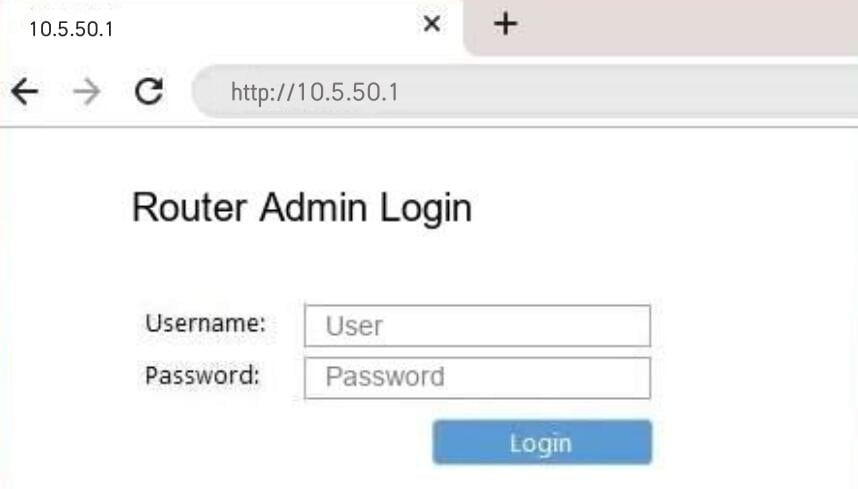
2. Mở trình duyệt: Mở trình duyệt internet (chẳng hạn như Google Chrome, Firefox hoặc Safari) trên điện thoại hoặc máy tính của bạn. Trong thanh địa chỉ, nhập địa chỉ IP của bộ định tuyến: http://10.5.50.1 và nhấn Enter.
3. Nhập tên người dùng và mật khẩu: Khi bạn truy cập trang đăng nhập của bộ định tuyến, hãy nhập tên người dùng và mật khẩu của quản trị viên để đăng nhập. Sử dụng thông tin xác thực bạn đã chuẩn bị trước đó và nhấp vào “Đăng nhập”.
4. Truy cập Cài đặt Wi-Fi: Sau khi đăng nhập thành công, bạn sẽ thấy giao diện quản lý của bộ định tuyến. Tìm các tùy chọn như “Không dây”, “Cài đặt Wi-Fi” hoặc tương tự. Nhấn vào đây để truy cập trang đó.
5. Sửa đổi cài đặt Wi-Fi: Trên trang cài đặt Wi-Fi, bạn sẽ tìm thấy các tùy chọn cho tên Wi-Fi (SSID), mật khẩu, loại mã hóa, v.v. Tùy chỉnh chúng nếu cần. Tốt hơn hết, bạn nên thiết lập một tên Wi-Fi dễ nhớ, sử dụng mật khẩu mạnh (thường là sự kết hợp của chữ hoa, chữ thường, số và ký tự đặc biệt) và đảm bảo mật khẩu ít nhất chứa 8 ký tự. Đừng quên chọn loại mã hóa—tốt nhất là WPA3 (nếu có) hoặc ít nhất là WPA2.
6. Lưu hoặc Áp dụng Thay đổi: Khi bạn đã thực hiện các điều chỉnh cần thiết, hãy tìm nút “Lưu” hoặc “Áp dụng” trên trang (thường ở góc dưới cùng hoặc góc trên bên phải). Nhấp vào chúng để lưu các thay đổi và làm cho chúng có hiệu quả.
7. Kết nối lại thiết bị: Sau khi đặt lại Wi-Fi, các thiết bị đã kết nối trước đó với mạng này có thể tự động ngắt kết nối. Bạn cần tìm kiếm tên Wi-Fi mới và nhập mật khẩu mới để kết nối lại.


Đề xuất bộ định tuyến WiFi
WiFi 6 ba băng tần của bộ định tuyến Netgear RAX70 AX6600 này nhanh hơn 4 lần so với thế hệ WiFi 5 trước đây.


