 IP
IP
Bạn đã bao giờ muốn thay đổi mật khẩu Wi-Fi nhưng không có máy tính ở gần—hoặc chỉ không muốn bật nó lên? Tin tốt là bạn có thể dễ dàng quản lý bộ định tuyến của mình chỉ bằng điện thoại! Hôm nay, tôi sẽ chỉ cho bạn cách đăng nhập vào 192.168.0.1 trên điện thoại và nhanh chóng thiết lập bộ định tuyến của bạn. Chỉ mất 3 phút và ngay cả người mới bắt đầu cũng có thể dễ dàng thực hiện!
Các bước để đăng nhập vào Bảng điều khiển quản trị của bộ định tuyến tại 192.168.0.1
Bước 1: Kết nối điện thoại của bạn với Wi-Fi của bộ định tuyến
- Mở Cài đặt của điện thoại và vào phần Wi-Fi.
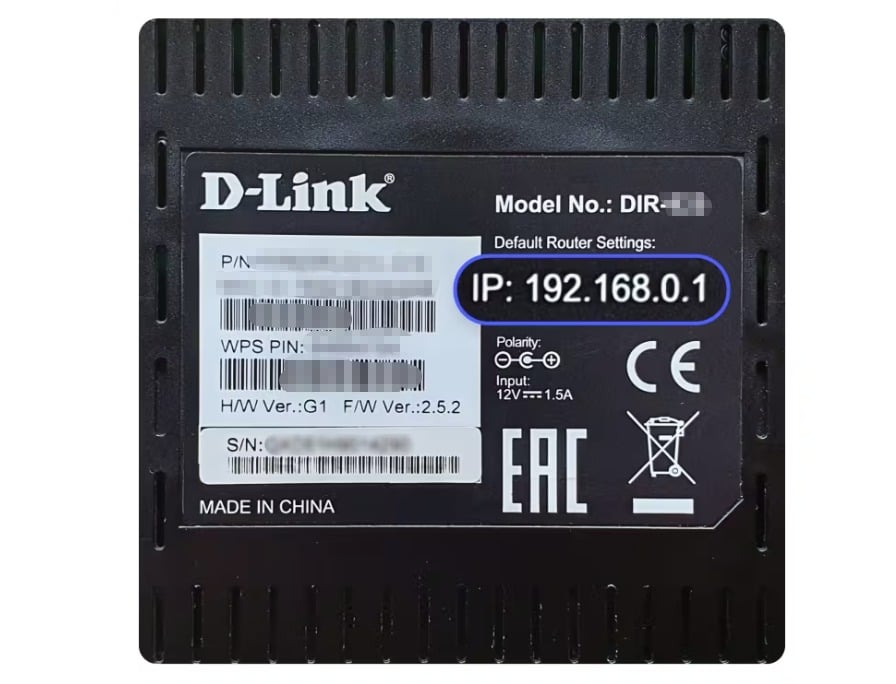
- Tìm tên mạng của bộ định tuyến trong danh sách (thường được in trên nhãn ở dưới cùng của bộ định tuyến) và chạm để kết nối.
- Nếu đây là lần đầu tiên bạn kết nối, hãy nhập mật khẩu Wi-Fi (có trên nhãn bộ định tuyến).
Quan trọng: Nếu điện thoại của bạn không được kết nối với Wi-Fi của bộ định tuyến, bạn sẽ không thể truy cập 192.168.0.1!
Bước 2: Mở trình duyệt của bạn và nhập 192.168.0.1
- Hầu hết điện thoại đều có trình duyệt tích hợp (như Safari hoặc Xiaomi Browser) và bạn cũng có thể sử dụng các trình duyệt khác mà bạn đã tải xuống. Chỉ cần chọn trình duyệt thuận tiện cho bạn.
- Mở trình duyệt, nhập 192.168.0.1 vào thanh địa chỉ, sau đó chạm vào "Go" hoặc nhấn Enter. Trang sẽ tự động tải và trang đăng nhập 192.168.0.1 sẽ mở ra.
Tất nhiên, nếu trang không mở, tốt nhất bạn nên kiểm tra xem bạn có quên kết nối với Wi-Fi của bộ định tuyến không. Ngoài ra, bạn có thể xóa bộ nhớ đệm của trình duyệt và thử lại.
Bước 3: Đăng nhập vào Bảng điều khiển quản trị của Bộ định tuyến
Trên trang đăng nhập 192.168.0.1, nhập tên người dùng và mật khẩu của bộ định tuyến, sau đó chạm vào Đăng nhập để vào bảng quản trị của bộ định tuyến.
Tên người dùng mặc định: admin
Mật khẩu mặc định: Thường là admin hoặc để trống (kiểm tra nhãn bộ định tuyến hoặc hướng dẫn sử dụng để biết chi tiết).
Bước 4: Cấu hình cài đặt bộ định tuyến cơ bản
Sau khi đăng nhập, bạn có thể bắt đầu thiết lập bộ định tuyến của mình. Các thiết lập cơ bản thường bao gồm: thiết lập tên và mật khẩu Wi-Fi và thiết lập mật khẩu quản trị viên bộ định tuyến.
Cách thay đổi tên và mật khẩu Wi-Fi của bạn
- Vào Cài đặt không dây hoặc Cài đặt Wi-Fi.
- Tìm các trường SSID (tên Wi-Fi) và Mật khẩu. Nhập tên Wi-Fi mới và mật khẩu mạnh, sau đó lưu thay đổi.
Mẹo: Chọn mật khẩu Wi-Fi mạnh và lưu vào ghi nhớ để ngăn chặn truy cập trái phép.
Cách thay đổi mật khẩu quản trị của bộ định tuyến
Việc đặt mật khẩu quản trị viên chủ yếu là để ngăn người khác đăng nhập vào bộ định tuyến của bạn và tùy ý thay đổi cài đặt mạng.
- Vào Công cụ hệ thống hoặc Cài đặt bảo mật.
- Tìm Mật khẩu quản trị viên, nhập mật khẩu mạnh mới và lưu thay đổi.
Mẹo: Cố gắng không đặt mật khẩu quản trị viên giống với mật khẩu Wi-Fi để tránh người khác dễ dàng đoán ra.
Bước 5: Khởi động lại bộ định tuyến
Sau khi hoàn tất cài đặt, một số giao diện bộ định tuyến có thể nhắc bạn khởi động lại bộ định tuyến. Làm theo lời nhắc và bộ định tuyến sẽ tự động khởi động lại và cài đặt mới sẽ có hiệu lực.


