 IP
IP
Trong môi trường gia đình hoặc văn phòng, việc sửa đổi mật khẩu Wi-Fi thường xuyên là cần thiết để đảm bảo an ninh mạng. Với các đặc quyền quản trị (phải biết địa chỉ IP của bộ định tuyến và thông tin đăng nhập), việc này có thể được thực hiện dễ dàng thông qua giao diện quản lý của bộ định tuyến.
IP đăng nhập bộ định tuyến: 192.168.0.102
Hầu hết các bộ định tuyến đều có địa chỉ IP đăng nhập mặc định, thường là 192.168.0.1 hoặc 192.168.1.1. Tuy nhiên, một số bộ định tuyến mặc định là 192.168.0.102. Các bộ định tuyến này bao gồm:
- TP-Link
- Liên kết D
- Netgear
- ASUS
- Linksys
- Belkin
- Edimax
- Tenda
Lưu ý: Không phải tất cả kiểu máy của các thương hiệu này đều sử dụng 192.168.0.102 làm địa chỉ IP đăng nhập mặc định. Trang web này đã thu thập một số mẫu bộ định tuyến có IP đăng nhập là 192.168.0.102 . Chúng tôi hy vọng danh sách này hữu ích cho bạn.
Đôi khi, vì lý do bảo mật hoặc để tránh xung đột với các thiết bị mạng khác trong mạng LAN, quản trị viên mạng có thể thay đổi địa chỉ IP mặc định của router thành 192.168.0.102. Trong trường hợp này, bạn cần sử dụng địa chỉ IP mới nhất là 192.168.0.102 để đăng nhập.

Các bước đăng nhập vào Router bằng IP 192.168.0.102
1. Xác định Địa chỉ Đăng nhập: Với tư cách là quản trị viên bộ định tuyến, điều quan trọng là phải nhớ địa chỉ IP của bộ định tuyến. Nếu quên, bạn có thể truy xuất nó bằng cách tham khảo hướng dẫn sử dụng của bộ định tuyến hoặc sử dụng dấu nhắc lệnh trên máy tính để tìm địa chỉ IP của bộ định tuyến. Làm cách nào để tìm địa chỉ IP của bộ định tuyến?
2. Mở Trình duyệt: Nhập địa chỉ đăng nhập của bộ định tuyến http://192.168.0.102 vào thanh địa chỉ của trình duyệt trên điện thoại hoặc máy tính của bạn, sau đó nhấn phím Enter. Hãy cẩn thận để không gõ nhầm địa chỉ IP thành 192.168.0.l02, 192.168.o.102, 192.168.0.1o2, www.192.168.0.102, v.v.
3. Nhập thông tin xác thực đăng nhập: Trên trang đăng nhập, nhập tên người dùng và mật khẩu (một số bộ định tuyến chỉ yêu cầu mật khẩu). Tên người dùng và mật khẩu mặc định thường có trong hướng dẫn sử dụng bộ định tuyến hoặc trên nhãn ở mặt sau bộ định tuyến. Nếu bạn đã thay đổi thông tin đăng nhập, hãy sử dụng tên người dùng và mật khẩu bạn đã đặt. Tên người dùng mặc định phổ biến thường là "quản trị viên" và mật khẩu thường là "quản trị viên" hoặc "mật khẩu". Nếu bạn quên tên người dùng hoặc mật khẩu đã sửa đổi, bạn có thể cần phải đặt lại bộ định tuyến .
4. Đăng nhập: Sau khi nhập thông tin đăng nhập, nhấp vào nút "Đăng nhập" hoặc "OK". Nếu thông tin đăng nhập được xác minh chính xác, bạn sẽ được chuyển hướng đến giao diện quản lý của bộ định tuyến.

Các bước đổi mật khẩu Wi-Fi bằng IP 192.168.0.102
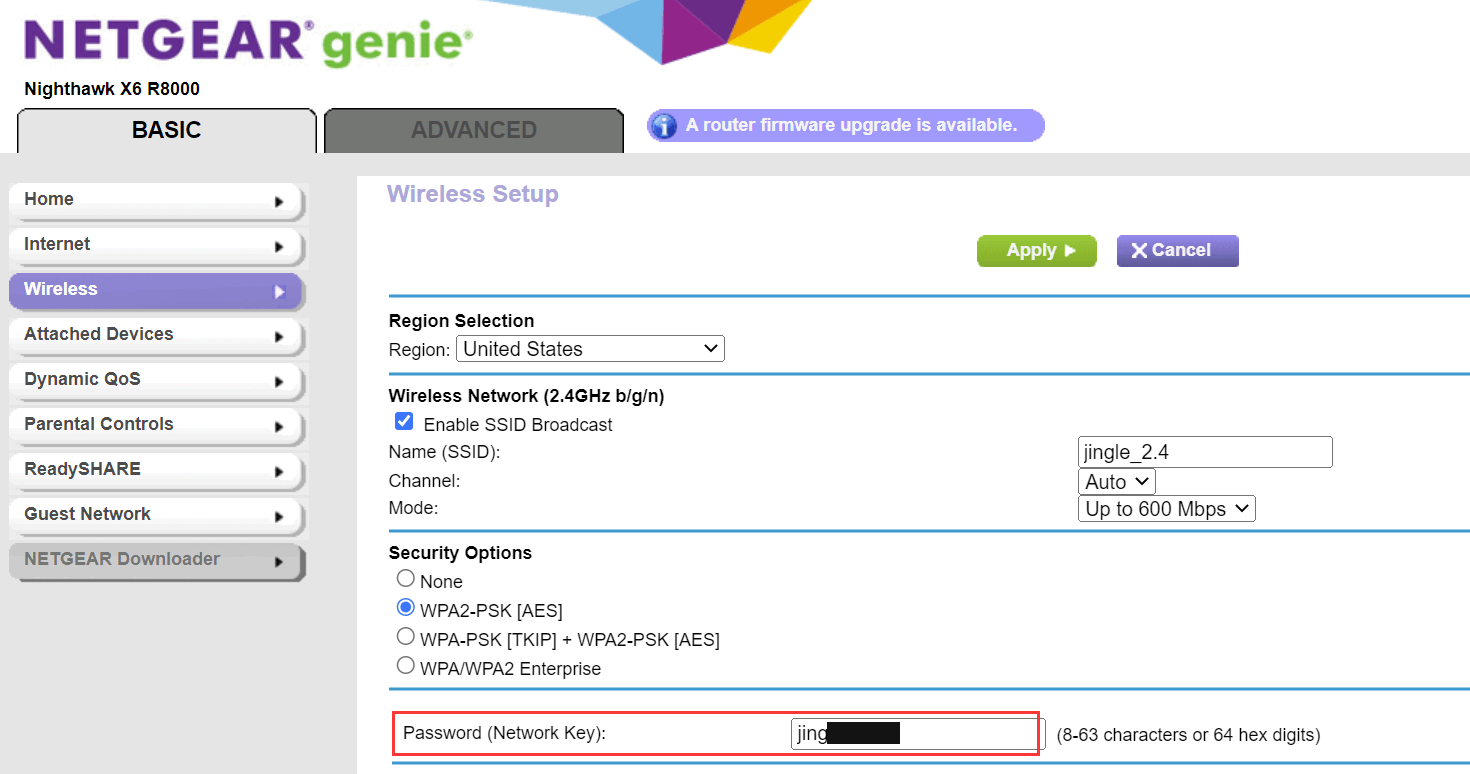
1. Xác định vị trí Cài đặt Wi-Fi: Trong giao diện quản lý của bộ định tuyến, hãy điều hướng đến "Cài đặt không dây", "Cài đặt Wi-Fi" hoặc một tùy chọn tương tự, thường được tìm thấy trong menu điều hướng ở bên trái hoặc trên cùng.
2. Chọn Mạng: Nếu bộ định tuyến của bạn hỗ trợ nhiều mạng Wi-Fi (chẳng hạn như 2.4GHz và 5GHz), hãy chọn mạng mà bạn muốn thay đổi mật khẩu.
3. Thay đổi mật khẩu: Trên trang cài đặt Wi-Fi, tìm trường "Mật khẩu" hoặc "Khóa bảo mật". Nhập mật khẩu mới của bạn vào trường này. Đảm bảo mật khẩu có tính bảo mật cao và dễ nhớ. Bạn nên bao gồm các chữ cái, số và ký tự đặc biệt và dài ít nhất 8 ký tự.
4. Lưu cài đặt: Sau khi nhập mật khẩu mới, nhấp vào nút "Lưu" hoặc "Áp dụng" để lưu các thay đổi.
5. Khởi động lại Bộ định tuyến (nếu cần): Một số bộ định tuyến có thể yêu cầu khởi động lại để mật khẩu Wi-Fi mới có hiệu lực. Bạn có thể đợi trang tự động chuyển hướng và khởi động lại bộ định tuyến sau khi lưu mật khẩu mới hoặc tìm thủ công tùy chọn "Khởi động lại" hoặc "Khởi động lại hệ thống" trong giao diện quản lý của bộ định tuyến và làm theo lời nhắc.

Đề xuất bộ định tuyến WiFi
Đề xuất bộ định tuyến WiFiChào! Giáng sinh đang đến gần, bạn đã sẵn sàng trang trí cây thông Noel và các hoạt động khác để tận hưởng kỳ nghỉ tuyệt vời này chưa? Cây thông Noel là thứ không thể thiếu


