 IP
IP
Đăng nhập vào giao diện quản lý bộ định tuyến tại 192.168.1.1 qua điện thoại là cách phổ biến để thiết lập mạng, thay đổi mật khẩu Wi-Fi hoặc tối ưu hóa các tính năng bảo mật. Bài viết này sẽ hướng dẫn bạn cách truy cập nhanh vào phần phụ trợ của bộ định tuyến không dây bằng điện thoại. Chỉ cần ba bước đơn giản để giải quyết sự cố đăng nhập 192.168.1.1!
Các bước đăng nhập vào 192.168.1.1 trên điện thoại của bạn
Bước 1: Kết nối với Wi-Fi tại nhà của bạn
Mở Cài đặt của điện thoại, vào phần WLAN hoặc Wi-Fi và tìm tùy chọn "Mạng không dây" hoặc "WLAN" để bật. Sau đó, xác định vị trí tên Wi-Fi (SSID) của bộ định tuyến trong danh sách các mạng khả dụng và chạm để kết nối. Nếu đây là lần đầu tiên bạn kết nối, thường không cần mật khẩu. Nếu đã đặt mật khẩu, hãy nhập mật khẩu Wi-Fi hiện tại.
Lưu ý: Để ngăn điện thoại tự động chuyển sang dữ liệu di động, bạn nên tạm thời tắt chức năng dữ liệu.
Bước 2: Nhập Địa chỉ Quản lý
Mở trình duyệt trên điện thoại của bạn (Chrome/Safari/hoặc trình duyệt mặc định) và nhập 192.168.1.1 trực tiếp vào thanh địa chỉ (không phải hộp tìm kiếm!). Nhấn "Go" (Android) hoặc "go" (iOS) và trình duyệt sẽ cố gắng kết nối với giao diện quản lý của bộ định tuyến không dây.
Lưu ý: Nếu trang không tải, trước tiên hãy kiểm tra xem bạn có vô tình nhập www.192.168.1.1 không (đừng thêm www!). Ngoài ra, hãy thử các địa chỉ phổ biến khác như 192.168.0.1. Một số bộ định tuyến sử dụng tên miền (ví dụ: TP-LINK sử dụng tplogin.cn). Bạn có thể tìm địa chỉ đăng nhập của bộ định tuyến trên nhãn ở dưới cùng của bộ định tuyến.
Bước 3: Đăng nhập vào Giao diện quản lý
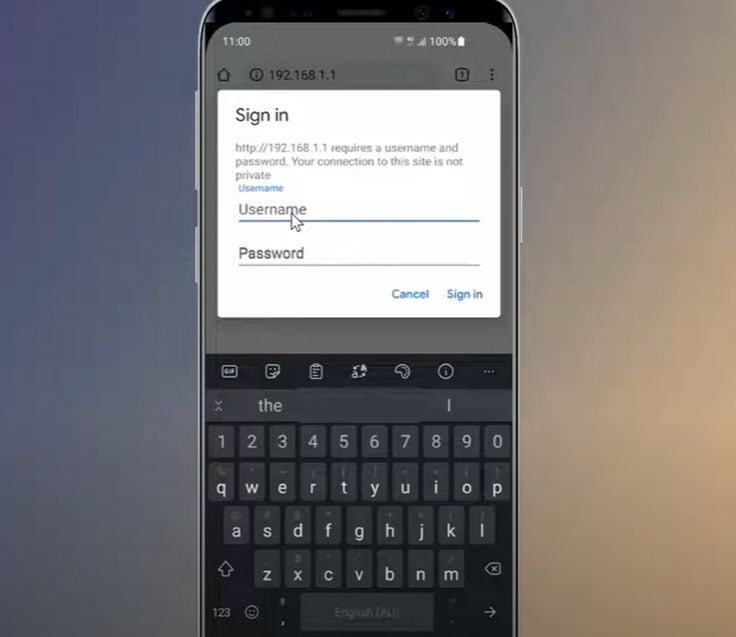
Sau khi kết nối, trang đăng nhập thường sẽ bật lên, yêu cầu bạn nhập tên người dùng và mật khẩu.
Tên người dùng và mật khẩu mặc định cho 192.168.1.1 là gì?
Đối với hầu hết các bộ định tuyến, tên người dùng và mật khẩu mặc định đều là "admin" hoặc trường mật khẩu có thể để trống. Kiểm tra nhãn ở dưới cùng của bộ định tuyến để biết thông tin chi tiết cụ thể.
Nếu bạn đã thay đổi mật khẩu trước đó, hãy nhập thông tin đăng nhập đã cập nhật.
Nếu bạn quên mật khẩu, hãy nhấp vào "Quên mật khẩu" để thử khôi phục (một số bộ định tuyến hỗ trợ đặt lại thông qua xác minh SMS trên thiết bị di động).
Nếu không thể khôi phục, hãy nhấn và giữ nút "RESET" trên bộ định tuyến trong khoảng 10 giây để khôi phục cài đặt gốc, sau đó đăng nhập bằng mật khẩu mặc định.
Sau khi nhập đúng tên người dùng và mật khẩu, hãy nhấp vào nút "Đăng nhập" để truy cập vào trang quản lý bộ định tuyến không dây.
<


192.168.1.1 là gì?
192.168.1.1 là gì?Nó là một địa chỉ IP mạng nội bộ. Nói chung bộ định tuyến Netgear hoặc bộ định tuyến của các thương hiệu khác được sử dụng làm cổng. Chúng tôi thường đặt quyền truy cập của quản trị
- 24 tháng 11, 2021
- Information


