IP
IP
Sau khi lắp đặt TP-Link Deco tại nhà, bạn có thể muốn quản lý router, đổi tên hoặc mật khẩu Wi-Fi, hoặc kiểm tra các thiết bị đang kết nối. Để làm được điều đó, bạn cần đăng nhập vào giao diện quản lý web của Deco.
192.168.68.1 là địa chỉ IP cục bộ mặc định của router TP-Link Deco. Bằng cách nhập địa chỉ này trên trình duyệt web, bạn có thể truy cập trang quản trị của router và quản lý các cài đặt mạng.
Địa chỉ đăng nhập TP-Link Deco
Địa chỉ đăng nhập có thể khác nhau tùy theo từng mẫu router TP-Link. Một số mẫu dùng 192.168.0.1, 192.168.1.1 hoặc tplinkwifi.net. Với các mẫu Deco, địa chỉ mặc định thường là http://192.168.68.1 hoặc http://tplinkdeco.net.
Nếu bạn có nhiều thiết bị Deco ở nhà, tất cả đều được quản lý thông qua địa chỉ này. Khi đăng nhập từ điện thoại hoặc máy tính, hệ thống đôi khi có thể chuyển hướng bạn sang ứng dụng Deco, nhưng giao diện web vẫn có thể truy cập bằng trình duyệt.

Cách truy cập trang quản trị TP-Link Deco qua 192.168.68.1
Bước 1: Kết nối vào mạng TP-Link Deco của bạn
Kết nối điện thoại hoặc máy tính của bạn vào mạng Deco. Bạn có thể dùng Wi-Fi hoặc cắm máy tính trực tiếp vào router Deco bằng cáp Ethernet. Nếu bạn không kết nối đúng mạng này, địa chỉ sẽ không mở được trang đăng nhập.
Bước 2: Mở trình duyệt web
Mở bất kỳ trình duyệt nào trên thiết bị của bạn, như Chrome, Edge hoặc Safari.
Bước 3: Truy cập trang đăng nhập
Nhập 192.168.68.1 trực tiếp vào thanh địa chỉ của trình duyệt rồi nhấn Enter hoặc Go.
Hãy đảm bảo nhập đúng các con số, không có khoảng trắng thừa và không thiếu ký tự. Nhập sai địa chỉ sẽ không mở được trang đăng nhập.
Một số định dạng sai thường gặp:
- 192.168.68.l
- 192.168.681
- 192.168.68
- 192.168.68,1
- 192.168.68.1/
- www.192.168.68.1
- https://www.192.168.68.1
- http//192.168.68.1
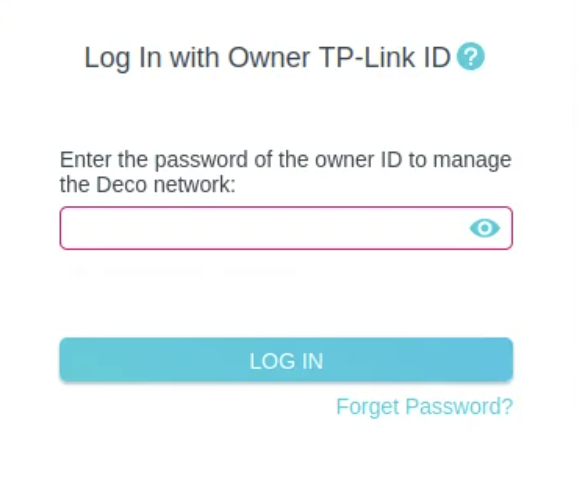
Bước 4: Đăng nhập bằng TP-Link ID
Dùng TP-Link ID mà bạn đã thiết lập khi cấu hình mạng Deco trong ứng dụng Deco. Nếu quên mật khẩu, bạn có thể khôi phục qua liên kết “Forgot Password” bên dưới nút đăng nhập.
Bước 5: Vào bảng điều khiển quản trị
Sau khi đăng nhập, bạn sẽ thấy giao diện quản trị. Tại đây, bạn có thể đổi tên Wi-Fi và mật khẩu, xem các thiết bị đang kết nối và kiểm tra trạng thái mạng. Tránh tự ý thay đổi cài đặt internet hoặc xóa node khi chưa có hướng dẫn, vì có thể làm gián đoạn toàn bộ mạng gia đình của bạn.
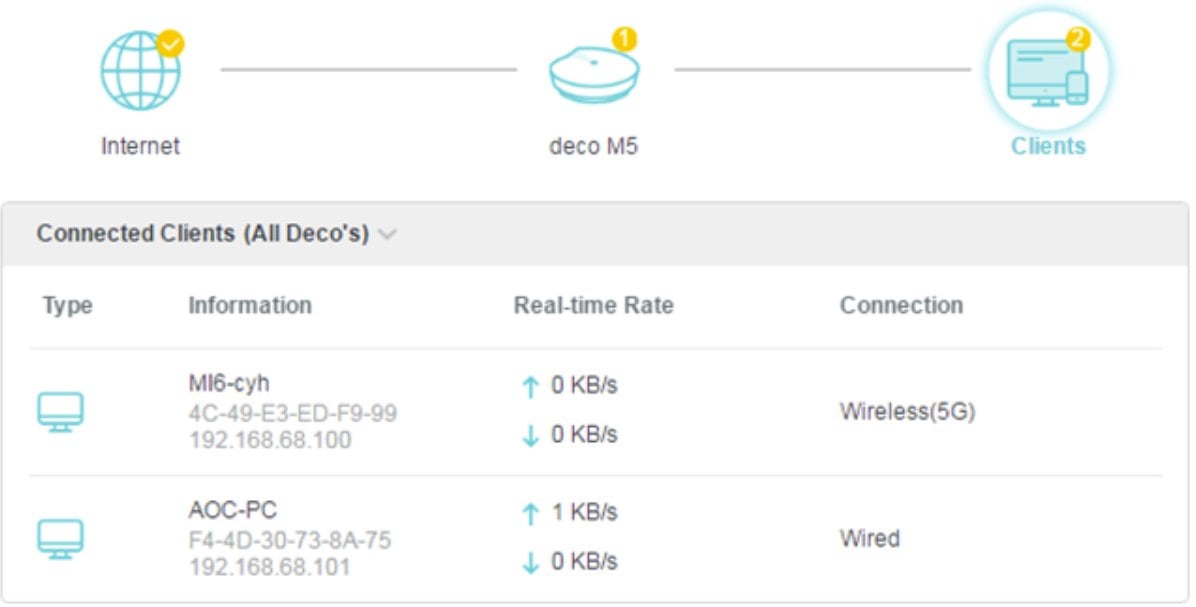
Xem trạng thái mạng như bên dưới:

Kiểm tra thiết bị đang kết nối như bên dưới: