IP
IP
D-Link là một trong những thương hiệu bộ định tuyến gia đình phổ biến nhất. Bất cứ khi nào bạn cần thay đổi mật khẩu Wi-Fi, đổi tên mạng hoặc kiểm tra các thiết bị được kết nối, bạn sẽ cần đăng nhập vào trang quản trị của bộ định tuyến. Một trong những cách dễ nhất để thực hiện việc này là truy cập http://dlinkrouter.local .
http://dlinkrouter.local là gì?
Nói một cách đơn giản, http://dlinkrouter.local là địa chỉ web cục bộ được sử dụng để truy cập vào trang đăng nhập của bộ định tuyến D-Link.
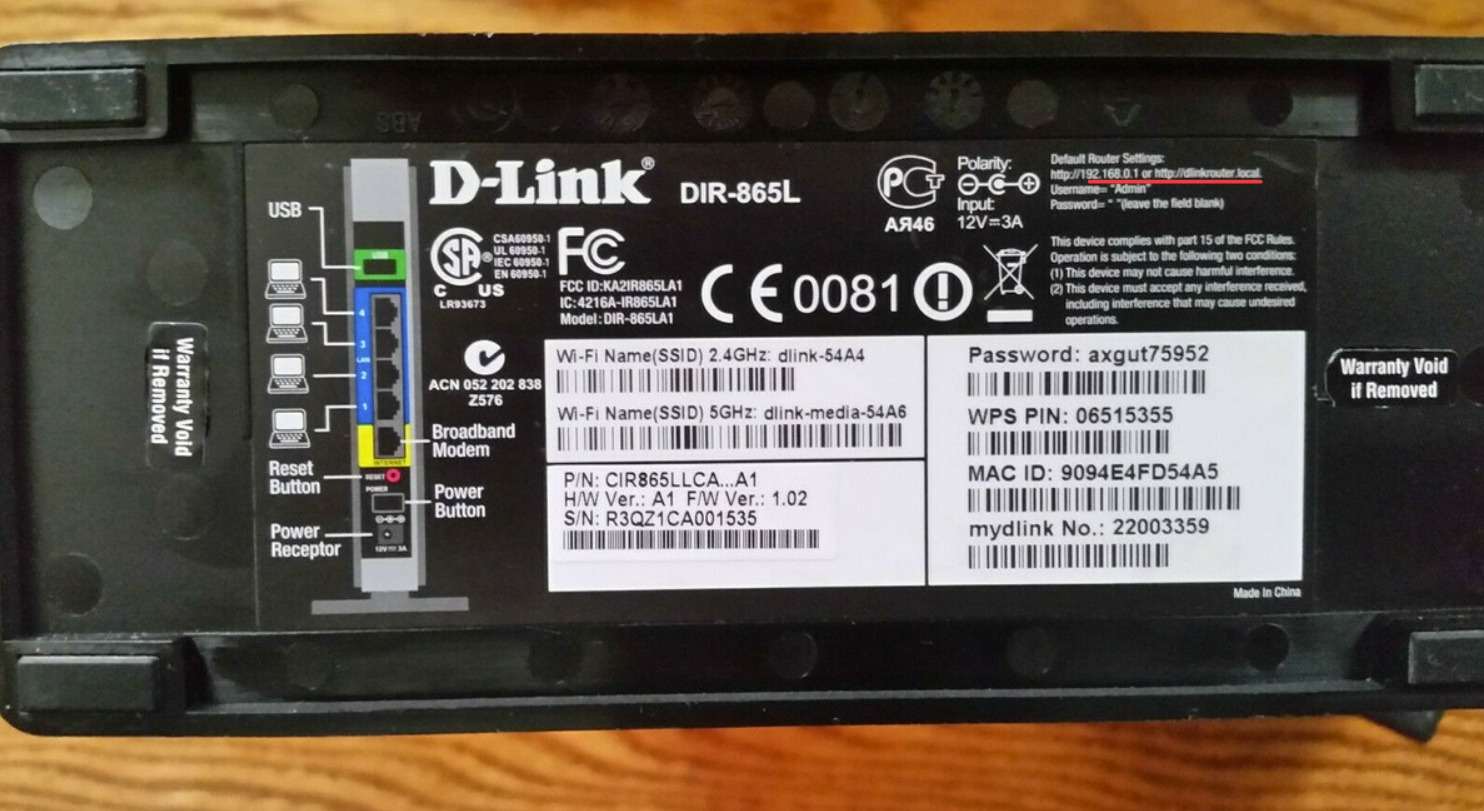
Địa chỉ đăng nhập phổ biến cho bộ định tuyến D-Link bao gồm:
Tuy nhiên, địa chỉ chính xác có thể khác nhau tùy thuộc vào kiểu bộ định tuyến của bạn. Ví dụ: các kiểu máy như DIR-518L và DIR-890L có thể được truy cập qua http://dlinkrouter.local.
Sau khi đăng nhập, bạn có thể quản lý nhiều cài đặt khác nhau, chẳng hạn như:
- Thay đổi tên Wi-Fi (SSID);
- Cập nhật mật khẩu không dây của bạn;
- Quản lý các thiết bị được kết nối;
- Nâng cấp chương trình cơ sở cho bộ định tuyến và nhiều tính năng khác.
Cách đăng nhập vào Router D-Link của bạn qua dlinkrouter.local
Bạn có thể đăng nhập bằng điện thoại hoặc máy tính. Chỉ cần làm theo các bước đơn giản sau:
Bước 1: Kết nối với bộ định tuyến D-Link của bạn
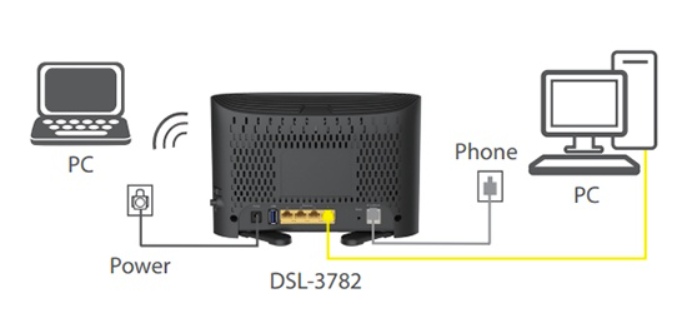
Đối với người dùng máy tính: Cắm một đầu cáp Ethernet vào một trong các cổng LAN màu vàng (1–4) trên bộ định tuyến và cắm đầu còn lại vào cổng LAN của máy tính.
Đối với người dùng điện thoại: Mở cài đặt Wi-Fi, tìm tên mạng của bộ định tuyến và kết nối. (Nếu đây là lần đầu tiên bạn thiết lập, bạn có thể không cần mật khẩu.)
Bước 2: Mở trình duyệt và nhập địa chỉ
Mở trình duyệt web của bạn (Chrome, Safari, Edge, Firefox, v.v.).
Chạm vào thanh địa chỉ (không phải hộp tìm kiếm!), nhập http://dlinkrouter.local và nhấn Enter hoặc chạm vào “Đi”.
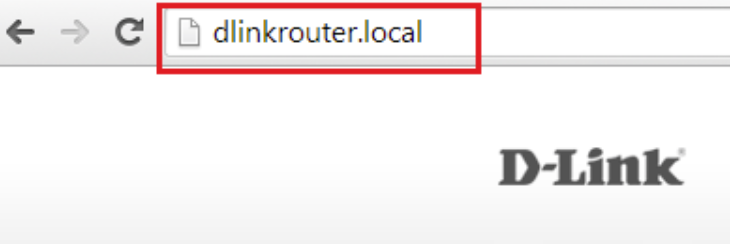
Bước 3: Đăng nhập vào Trang quản trị
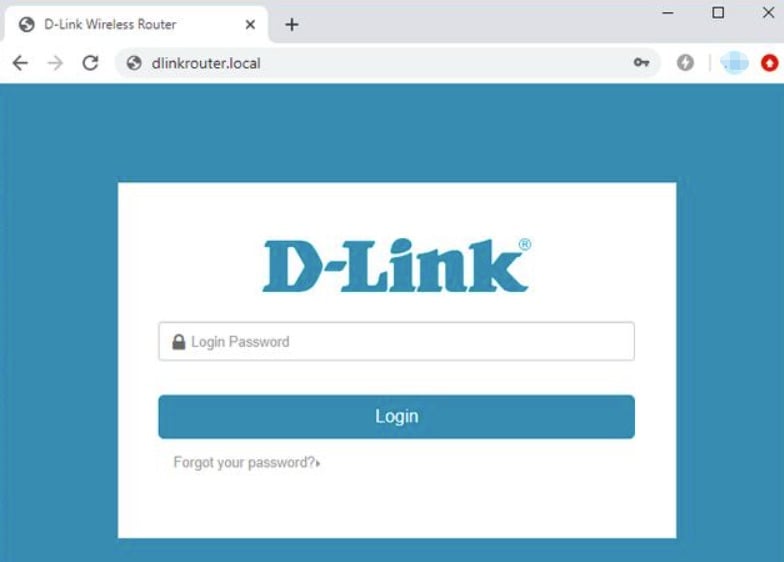
Sau khi trang tải thành công, bạn sẽ thấy màn hình đăng nhập D-Link.
Nếu đây là lần đầu tiên bạn đăng nhập, bạn sẽ được yêu cầu tạo mật khẩu quản trị viên và đặt tên cũng như mật khẩu Wi-Fi.
Nếu bạn đã đăng nhập trước đó, chỉ cần nhập mật khẩu quản trị viên hiện tại để tiếp tục.
Nếu bạn quên mật khẩu quản trị, hãy tìm liên kết "Quên mật khẩu" trên trang. Nếu không có, bạn sẽ cần đặt lại bộ định tuyến bằng nút Đặt lại ở mặt sau. Tìm hiểu thêm tại đây: Đăng nhập D-Link – Mật khẩu mặc định & Cách khắc phục lỗi mật khẩu