 IP
IP
Để kiểm tra và quản lý dữ liệu phát điện theo thời gian thực của biến tần năng lượng mặt trời, bạn cần kết nối WiFi Stick Solis với mạng WiFi tại nhà. Khi thiết lập lần đầu hoặc cấu hình lại mạng, bạn có thể truy cập trang đăng nhập 10.10.100.254 để thiết lập WiFi Stick Solis. Đây là điểm truy cập tiêu chuẩn dùng để cấu hình và khắc phục hầu hết sự cố thiết lập và kết nối WiFi Stick Solis. Hãy làm theo các bước bên dưới để đưa thiết bị của bạn lên mạng.
Cách thiết lập WiFi Stick Solis (10.10.100.254)
1. Cắm WiFi Stick Solis vào cổng giao tiếp của biến tần (các mẫu S3 dùng cổng COM và cần được siết chặt; các mẫu S4 dùng cổng USB), sau đó bật nguồn hệ thống. Chờ 30–60 giây cho đến khi đèn PWR sáng ổn định và đèn báo WiFi bắt đầu nhấp nháy, cho biết thiết bị đã sẵn sàng.

2. Tắt dữ liệu di động trên điện thoại để tránh tự động chuyển mạng trong khi kết nối với điểm phát WiFi Stick Solis.

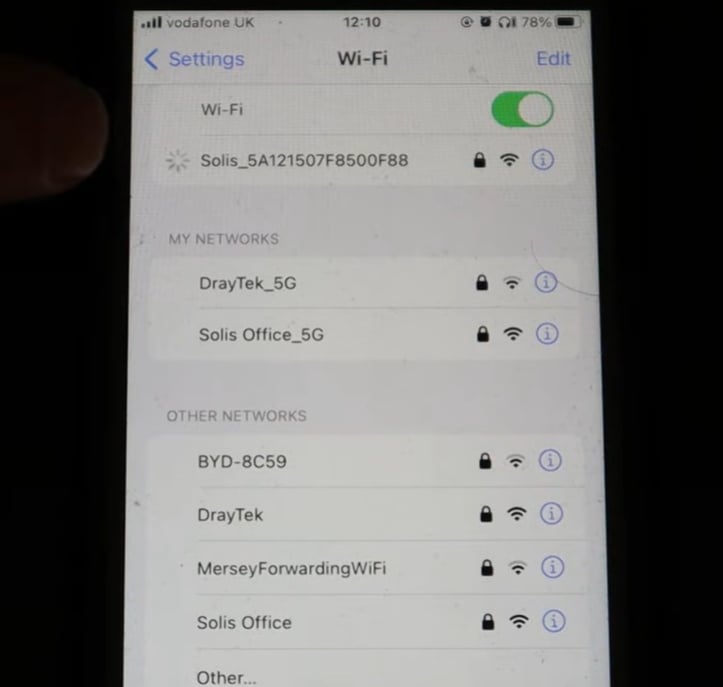
3. Mở cài đặt WiFi trên điện thoại và kết nối với điểm phát có tên Solis_xxx hoặc D_xxx. Nhập mật khẩu mặc định 123456789. “xxx” là một phần số sê-ri của thiết bị và khác nhau tùy từng thiết bị.
Sau khi kết nối, điện thoại của bạn có thể hiển thị cảnh báo “Không có kết nối Internet”. Đây là điều bình thường vì WiFi stick chỉ dùng để thiết lập cục bộ và không cung cấp quyền truy cập internet. Nếu bạn không tìm thấy điểm phát, hãy kiểm tra xem WiFi stick đã được cắm đúng cách chưa và đèn PWR có sáng ổn định không.
4. Mở trình duyệt (Chrome, Safari hoặc trình duyệt mặc định của điện thoại). Trên thanh địa chỉ, nhập 10.10.100.254 rồi nhấn Go để truy cập trang đăng nhập.
Quan trọng: Luôn nhập 10.10.100.254 vào thanh địa chỉ của trình duyệt, không nhập vào công cụ tìm kiếm. Nếu không, bạn sẽ không thể mở trang đăng nhập web.

5. Trên trang đăng nhập, nhập tên người dùng admin. Với firmware cũ hơn, mật khẩu mặc định là 123456789. Các phiên bản mới hơn yêu cầu bạn tạo mật khẩu mới trong lần đăng nhập đầu tiên. Hãy dùng mật khẩu dài 6–15 ký tự kết hợp chữ cái và số (ví dụ: Solis123), sau đó đăng nhập lại.

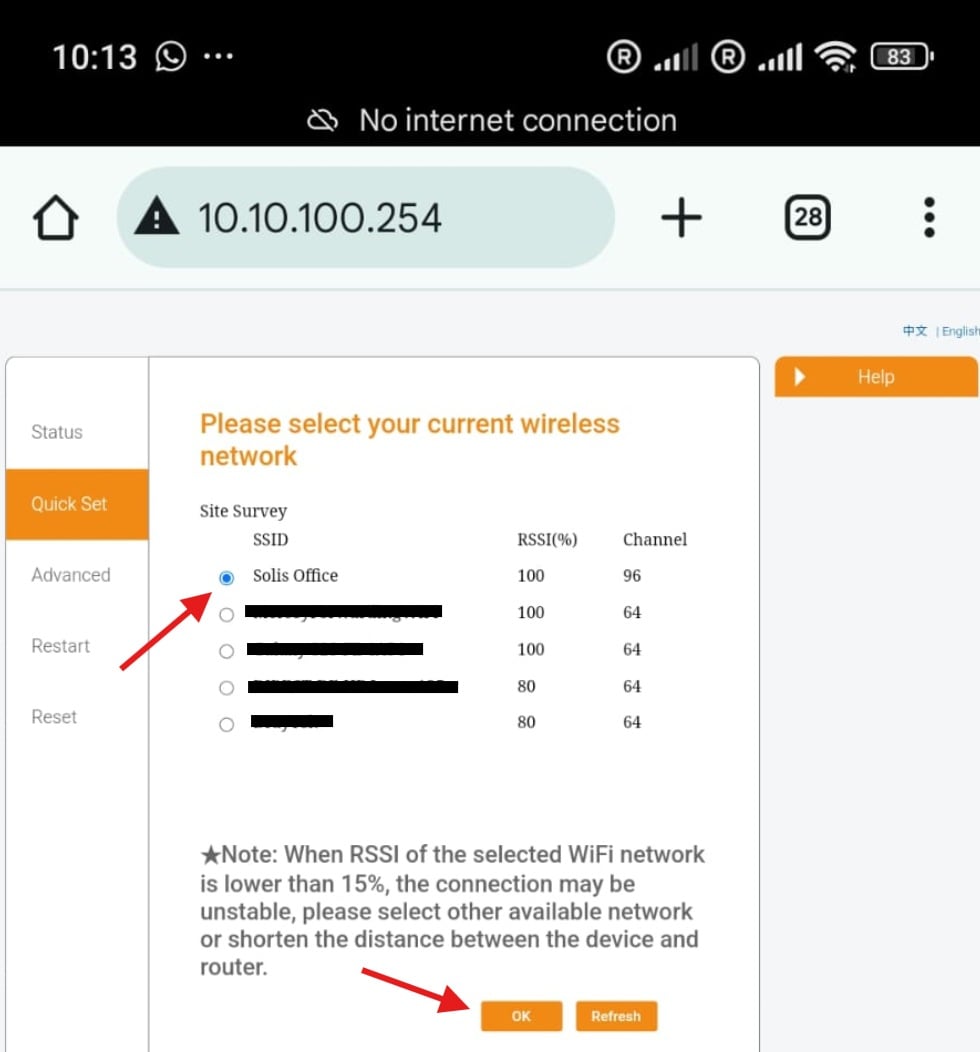
6. Sau khi vào bảng điều khiển, nhấn Quick Set, sau đó chọn Search. Hệ thống sẽ tự động quét các mạng WiFi gần đó.

7. Chọn mạng WiFi 2.4GHz của bộ định tuyến gia đình trong danh sách. Hãy đảm bảo RSSI trên 30%, vì hầu hết WiFi Stick Solis chỉ hỗ trợ mạng 2.4GHz và không hỗ trợ 5GHz.
8. Nhập mật khẩu WiFi của bạn, giữ bật “Obtain IP automatically”, sau đó nhấp vào Save để hoàn tất thiết lập.
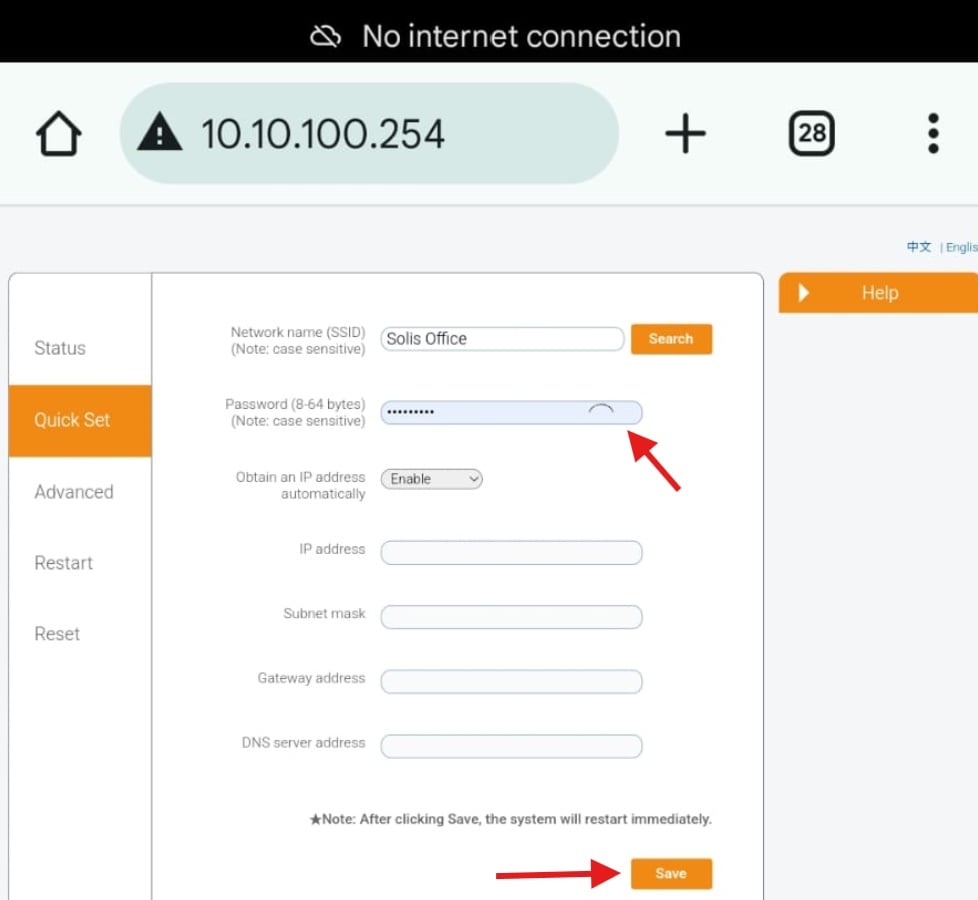
9. Sau khi lưu, WiFi Stick Solis sẽ tự động khởi động lại và kết nối với mạng WiFi tại nhà của bạn. Chờ khoảng một phút. Khi đèn NET sáng xanh ổn định, biến tần đã kết nối internet thành công. Bây giờ bạn có thể mở ứng dụng SolisCloud để xem dữ liệu phát điện theo thời gian thực và trạng thái thiết bị.


