 IP
IP
Khi số lượng thiết bị được kết nối với mạng gia đình và văn phòng của chúng ta tiếp tục tăng lên, không thể bỏ qua các vấn đề về an ninh mạng. Là quản trị viên mạng, điều quan trọng là phải biết danh sách các thiết bị hiện được kết nối với mạng Wi-Fi của bộ định tuyến. Bài viết này sẽ tìm hiểu ba phương pháp đơn giản và hiệu quả giúp bạn dễ dàng xem các thiết bị được kết nối với bộ định tuyến, từ đó quản lý và giám sát mạng của bạn tốt hơn để đảm bảo an ninh mạng.
Cách 1: Thông qua giao diện quản trị của Router
Phương pháp này được áp dụng phổ biến nhất và có thể thực hiện trên các thiết bị như điện thoại di động, máy tính, máy tính bảng, v.v.
- Kết nối thiết bị của bạn (ví dụ: máy tính hoặc điện thoại di động) với mạng của bộ định tuyến (qua cáp Ethernet hoặc Wi-Fi).
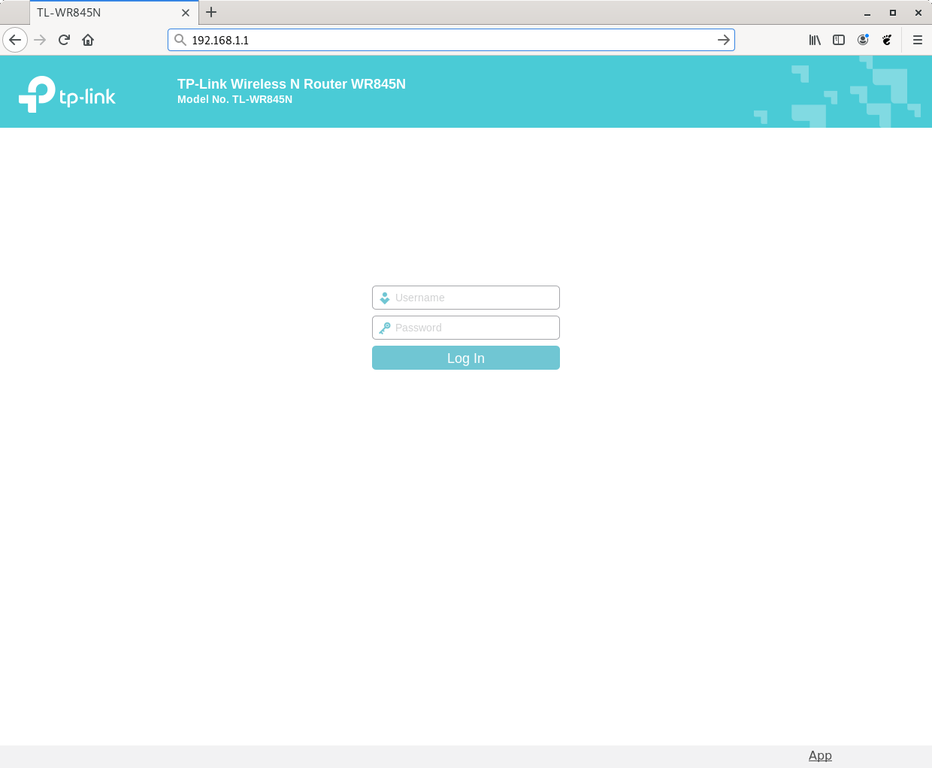
- Mở trình duyệt web trên thiết bị của bạn và nhập địa chỉ quản trị viên của bộ định tuyến vào thanh địa chỉ (ví dụ: bộ định tuyến TP-Link thường sử dụng 192.168.1.1 hoặc tplogin.com).
- Nhập đúng tên người dùng và mật khẩu để đăng nhập vào giao diện quản trị của router. Thông tin đăng nhập mặc định thường có thể được tìm thấy trong hướng dẫn sử dụng của bộ định tuyến hoặc trên nhãn của bộ định tuyến. Nếu bạn đã thay đổi chúng, hãy sử dụng thông tin đăng nhập đã cập nhật của bạn.
- Trong giao diện quản trị, tìm các tùy chọn tương tự như “Thiết bị” hoặc “Thiết bị được kết nối”. Sau đó, bạn có thể xem tất cả các thiết bị hiện được kết nối với Wi-Fi của bộ định tuyến.
- Xem lại các thiết bị được liệt kê, xác nhận địa chỉ MAC, tên thiết bị và địa chỉ IP của chúng. Nếu bạn phát hiện bất kỳ thiết bị lạ nào, họ có thể là người dùng trái phép. Bạn có thể xóa các thiết bị này hoặc thiết lập tính năng lọc địa chỉ MAC để tăng cường bảo mật.
Phương pháp 2: Sử dụng ứng dụng di động
Hầu hết các bộ định tuyến không dây hiện nay đều có các ứng dụng chuyên dụng để thuận tiện cho người dùng. Sử dụng ứng dụng di động giúp bạn dễ dàng xác định chính xác ai được kết nối với Wi-Fi của bộ định tuyến.
- Kết nối điện thoại của bạn với Wi-Fi của bộ định tuyến.
- Tìm kiếm và tải xuống ứng dụng chính thức cho bộ định tuyến của bạn từ cửa hàng ứng dụng. Tên của ứng dụng thường tương ứng với nhãn hiệu hoặc kiểu máy của bộ định tuyến, chẳng hạn như "TP-LINK Tether" cho bộ định tuyến TP-LINK. Bạn có thể tìm thấy mã QR của ứng dụng này trên bao bì sản phẩm hoặc trong hướng dẫn sử dụng. Kiểm tra danh sách các ứng dụng quản lý bộ định tuyến Wi-Fi phổ biến .
- Cài đặt và mở ứng dụng, sau đó đăng nhập vào tài khoản bộ định tuyến của bạn theo lời nhắc.
- Giao diện chính hoặc danh sách thiết bị của ứng dụng sẽ hiển thị cho bạn các thiết bị hiện được kết nối với bộ định tuyến, cùng với các chi tiết như tên thiết bị, địa chỉ MAC hoặc địa chỉ IP.

Phương pháp 3: Sử dụng dấu nhắc lệnh
Phương pháp này yêu cầu người dùng phải biết các lệnh thông thường của máy tính và thay đổi tùy theo hệ điều hành. Đây là cách thực hiện trên hệ thống Windows:
- Nhấn Win + R để mở cửa sổ "Run", nhập cmd và nhấn Enter.
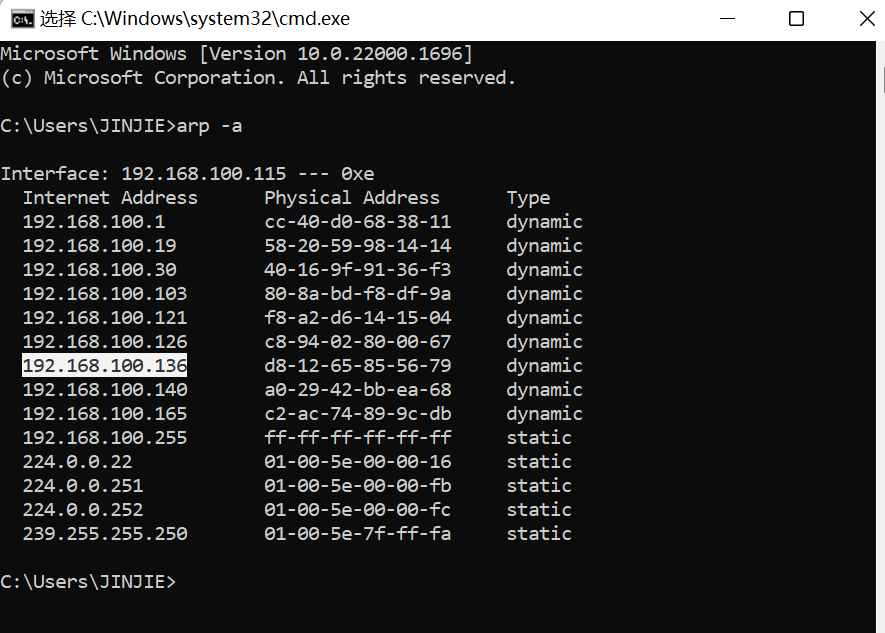
- Trong cửa sổ nhắc lệnh, gõ lệnh sau: arp -a
- Dấu nhắc lệnh sẽ hiển thị địa chỉ IP và MAC của tất cả các thiết bị được kết nối với mạng cục bộ (ví dụ: 192.168.100.103).


Đề xuất bộ định tuyến WiFi
Nó có 4 ăng-ten siêu khuếch đại bên ngoài và 3 luồng dữ liệu đồng thời.


