 IP
IP
10.10.10.10 là một địa chỉ IP riêng trong dải 10.0.0.0/8. Tuy vậy, đây không phải là cổng mặc định phổ biến và cũng không thường được dùng làm IP đăng nhập router tiêu chuẩn. Hầu hết router gia đình thường dùng các địa chỉ như 192.168.1.1 hoặc 192.168.0.1 thay vào đó.
Bạn hiếm khi thấy 10.10.10.10 được sử dụng trên các trang quản trị router gia đình thông thường. Địa chỉ này thường xuất hiện nhiều hơn trong các cấu hình mạng cụ thể, chẳng hạn như:
- IP cổng mạng hoặc IP quản lý thiết bị trong mạng doanh nghiệp
- Giao diện quản trị cho các hệ thống router tùy chỉnh, như OpenWrt hoặc RouterOS
- IP quản lý cho điểm truy cập không dây, bộ mở rộng sóng hoặc thiết bị giám sát
Tóm lại, 10.10.10.10 không gắn với bất kỳ thiết bị cụ thể nào — đây chỉ là một IP cục bộ có thể cấu hình và được gán khi cần.
Trong một số trường hợp, chẳng hạn với router phụ, bộ mở rộng sóng hoặc thiết bị có IP LAN đã được thay đổi thủ công, 10.10.10.10 có thể được dùng làm địa chỉ đăng nhập.
Cách truy cập trang cài đặt 10.10.10.10
Trước khi thử truy cập trang quản trị, hãy đảm bảo 10.10.10.10 thực sự là IP quản lý của thiết bị bạn.
Bạn có thể kiểm tra trong phần cài đặt WiFi trên điện thoại (chi tiết mạng), hoặc trên máy tính bằng cách chạy ipconfig và tìm “Default Gateway”.
Nếu gateway hiển thị 10.10.10.10, điều đó có nghĩa đây là địa chỉ đăng nhập đúng cho thiết bị của bạn.
Sau khi xác nhận, hãy làm theo các bước sau:
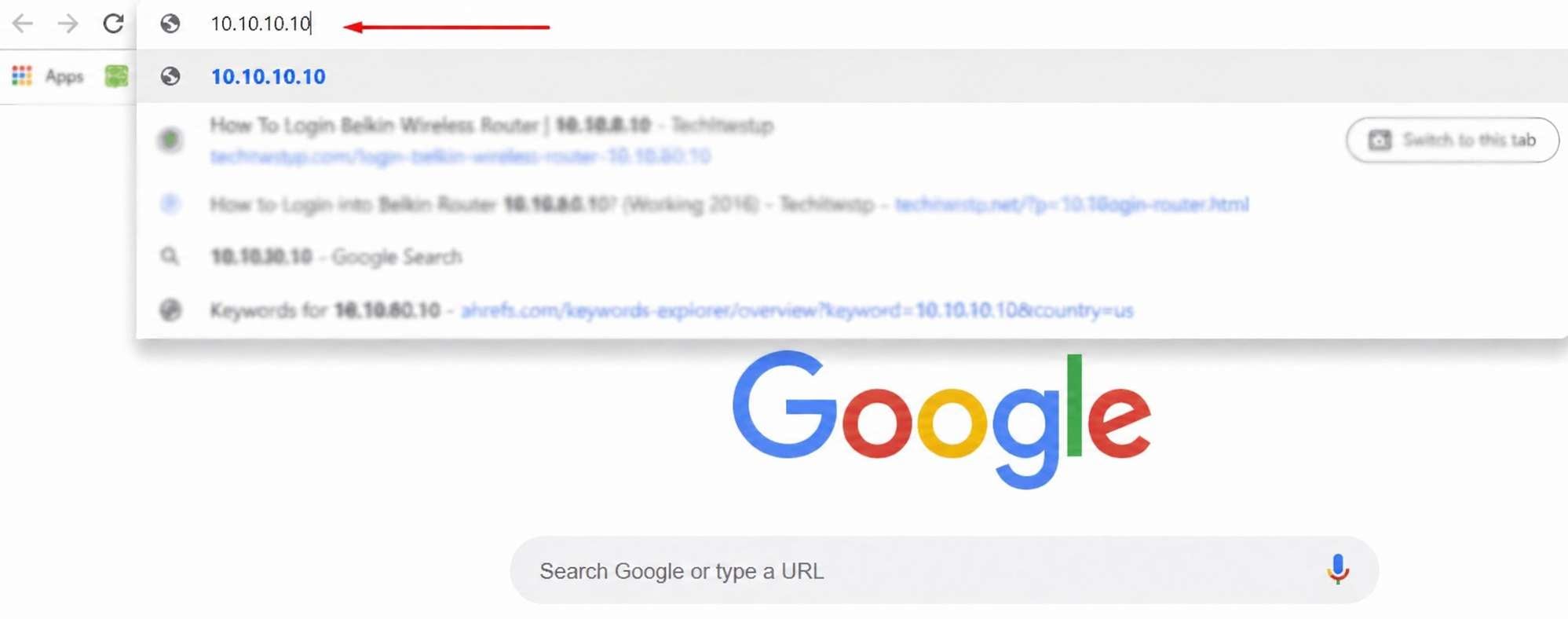
1. Mở trình duyệt (Chrome, Edge, Safari hoặc bất kỳ trình duyệt di động nào), nhập 10.10.10.10 vào thanh địa chỉ rồi nhấn Enter. Bạn cũng có thể nhập địa chỉ đầy đủ http://10.10.10.10 để đảm bảo trình duyệt mở dưới dạng URL thay vì tìm kiếm.
Hãy kiểm tra kỹ IP trước khi truy cập trang. Những lỗi như 10.10.10.l, 10.10.10.100, http//10.10.10.10 hoặc https 10.10.10.10 có thể khiến bạn không truy cập được trang đăng nhập router.
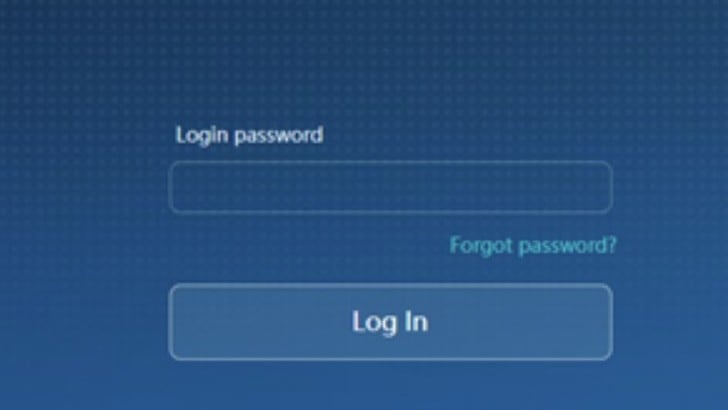
2. Khi trang tải xong, bạn sẽ thấy màn hình đăng nhập. Nhập tên người dùng và mật khẩu để đăng nhập.
Nếu thiết bị còn mới hoặc vừa được đặt lại, hãy dùng thông tin đăng nhập mặc định được in trên nhãn hoặc ghi trong sách hướng dẫn.
Với các hệ thống router tùy chỉnh như OpenWrt, tên người dùng mặc định thường là root, còn mật khẩu có thể là password, admin hoặc đôi khi để trống.
3. Sau khi đăng nhập, bạn sẽ được đưa đến bảng quản trị, nơi bạn có thể đổi tên WiFi, cập nhật mật khẩu, thiết lập kết nối internet và quản lý các cài đặt mạng khác.

VPN truy cập Internet riêng : Một sự lựa chọn siêu khôn ngoan để giữ sự riêng tư và bảo mật cấp cao của bạn!
Xếp hạng : ★★★★ ☆ 4,6 / 5Private Internet Access cung cấp bao nhiêu gói đăng ký?Các tính năng của Private Internet Access VPN là gì?Ưu
- 4 tháng 1, 2023
- Instruction


