Đăng nhập quản trị bộ định tuyến 192.168.100.1 trên điện thoại hoặc PC

Camilla Woo 5 tháng 3, 2024

banner

Đối với nhiều người, “192.168.100.1” có thể chỉ là một dãy số thông thường. Tuy nhiên, đối với quản trị viên mạng và người dùng gia đình tự quản lý bộ định tuyến của mình, đây là một địa chỉ rất quan trọng. Nó đóng vai trò là cổng truy cập vào giao diện quản lý của router. Thông qua địa chỉ IP này, người dùng có thể tùy chỉnh cài đặt mạng và cải thiện cả hiệu suất lẫn mức độ bảo mật.

Tổng thời gian: Khoảng 10 phút

Thiết bị & Công cụ:

  • Bộ định tuyến
  • Máy tính hoặc điện thoại di động

192.168.100.1 là gì?

Trước tiên, hãy cùng tìm hiểu nhanh 192.168.100.1 là gì. Đây là một địa chỉ IP riêng tư thường được gán cho các bộ định tuyến trong mạng gia đình hoặc văn phòng nhỏ. Khi nhập địa chỉ này vào trình duyệt, bạn có thể truy cập giao diện quản lý của router và cấu hình nhiều thiết lập mạng khác nhau.

Trong thực tế, người dùng đôi khi nhập sai các biến thể như 192.168.I00.1, 192.168.100.I, 192.168.1001 hoặc 192168.100.1. Tất cả những định dạng này đều không chính xác. Khi nhập địa chỉ, hãy kiểm tra kỹ và đảm bảo bạn gõ đúng 192.168.100.1.
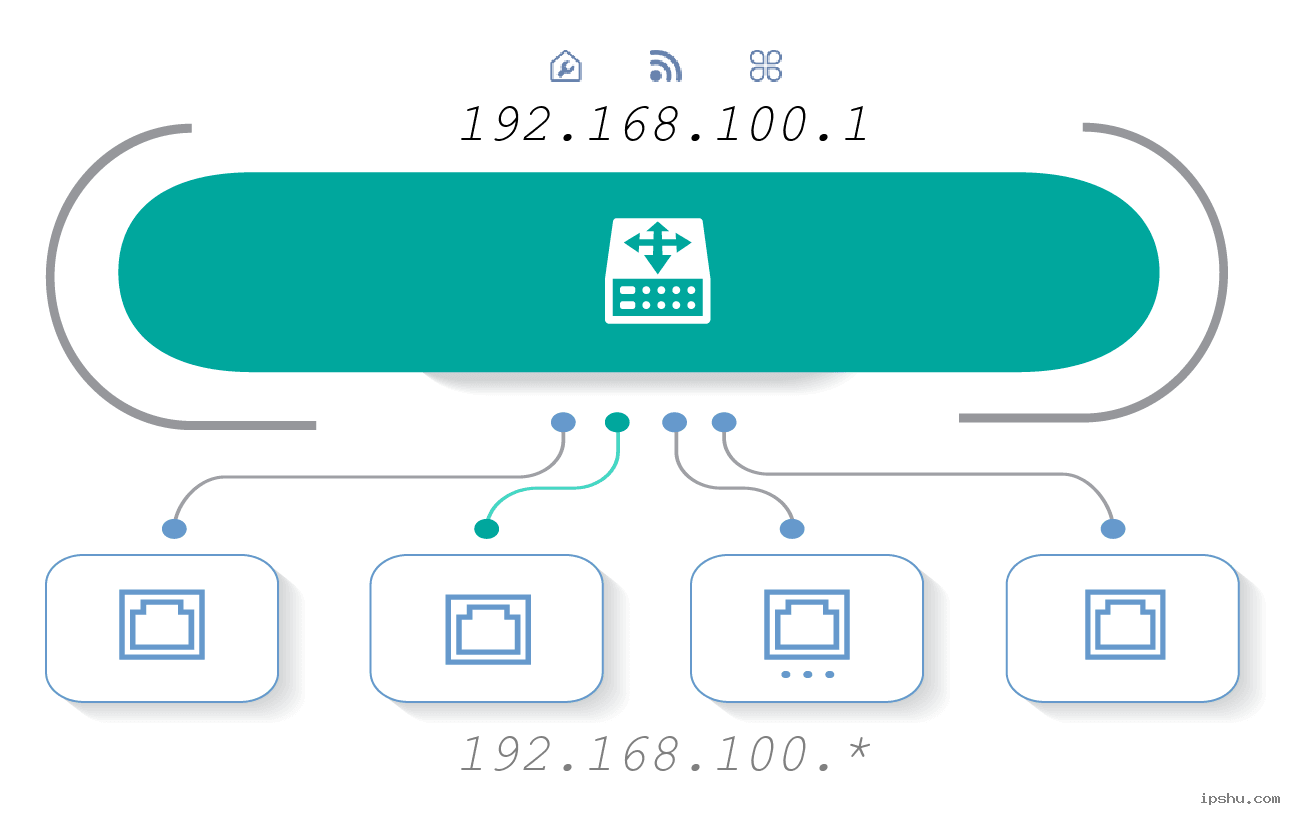
about 192.168.100.1

Cách đăng nhập vào bộ định tuyến bằng 192.168.100.1?

1. Kết nối vào mạng: Trên điện thoại hoặc laptop của bạn, mở phần cài đặt và tìm mạng Wi-Fi của router. Nhập mật khẩu để kết nối. Nếu sử dụng máy tính để bàn, hãy kết nối trực tiếp với cổng LAN của router bằng cáp Ethernet.

2. Truy cập trang đăng nhập: Mở trình duyệt trên điện thoại hoặc máy tính (như Chrome, Safari hoặc Edge). Trong thanh địa chỉ, nhập http://192.168.100.1 và nhấn Enter. Bạn sẽ được chuyển đến trang đăng nhập của router.

3. Nhập tên người dùng và mật khẩu: Khi được yêu cầu, hãy nhập tên người dùng và mật khẩu quản trị của router. Nếu bạn chưa từng thay đổi, có thể thử thông tin đăng nhập mặc định, thường là “admin” và “admin” hoặc “password”. Nếu đã thay đổi trước đó, hãy sử dụng thông tin đã cập nhật.

4. Truy cập giao diện quản lý: Sau khi đăng nhập thành công, bạn sẽ thấy bảng điều khiển quản trị của router. Từ menu bên trái, bạn có thể đổi tên Wi-Fi, thiết lập mạng khách hoặc quản lý cài đặt tường lửa.

steps

Các sự cố thường gặp và giải pháp:

1. Không thể kết nối với router?

  • Đảm bảo rằng bạn đang kết nối đúng mạng Wi-Fi (SSID) của router.
  • Kiểm tra xem chế độ máy bay đã tắt chưa, sau đó bật Wi-Fi và kết nối lại.
  • Nếu kết nối không dây thất bại, hãy thử sử dụng cáp Ethernet cắm vào cổng LAN của router.

2. Không thể mở trang đăng nhập?

  • Đảm bảo thiết bị của bạn được kết nối đúng cách với router. Để truy cập giao diện quản trị, cả hai phải nằm trong cùng một mạng nội bộ.
  • Xác nhận rằng bạn nhập đúng địa chỉ IP (http://192.168.100.1). Không nhập https://192.168.100.1 hoặc www.192.168.100.1.
  • Nếu sự cố vẫn tiếp diễn, hãy khởi động lại router và thiết bị của bạn hoặc thử đăng nhập từ một thiết bị khác.

3. Quên mật khẩu?

  • Nếu bạn quên mật khẩu đăng nhập router, bạn có thể cần đặt lại router.
  • Hầu hết các router đều có một nút RESET nhỏ. Nhấn và giữ trong vài giây để khôi phục cài đặt gốc.
  • Sau khi đặt lại, đăng nhập lại bằng thông tin mặc định của router.

Hướng dẫn đăng nhập modem quang 192.168.100.1

Hướng dẫn đăng nhập modem quang 192.168.100.1

Hướng dẫn đăng nhập modem quang 192.168.100.1 192.168.100.1 là địa chỉ đăng nhập quản trị phổ biến cho các modem quang (fiber ONT) do nhà mạng cung cấp và một số router mang thương hiệu nhà cung cấp

more
Đăng nhập 192.168.50.1 – Hướng dẫn truy cập Admin Router ASUS

Đăng nhập 192.168.50.1 – Hướng dẫn truy cập Admin Router ASUS

Đăng nhập 192.168.50.1 – Hướng dẫn truy cập Admin Router ASUS Hầu hết các bộ định tuyến ASUS sử dụng 192.168.1.1 làm địa chỉ quản lý mặc định của chúng. Tuy nhiên, đối với một số kiểu máy nhất định n

more
10.189.2.150 Đăng nhập - Router Admin - Cổng thông tin đăng nhập sinh viên

10.189.2.150 Đăng nhập - Router Admin - Cổng thông tin đăng nhập sinh viên

10.189.2.150 Đăng nhập - Router Admin - Cổng thông tin đăng nhập sinh viên 10.189.2.150 là địa chỉ IPv4 riêng thuộc mạng con lớp A 10.0.0.0/8 (không gian địa chỉ IPv4 10.0.0.0~10.255.255.255

more
Hướng dẫn đổi mật khẩu Wi-Fi di động 192.168.100.1

Hướng dẫn đổi mật khẩu Wi-Fi di động 192.168.100.1

Hướng dẫn đổi mật khẩu Wi-Fi di động 192.168.100.1 Nhiều thiết bị Wi-Fi di động sử dụng 192.168.100.1 làm địa chỉ IP đăng nhập mặc định. Bằng cách nhập địa chỉ này, bạn có thể truy cập trang quản lý

more

📚 Bài bình luận

Ngôn ngữ