 IP
IP
192.168.100.1 là địa chỉ đăng nhập quản trị phổ biến cho các modem quang (fiber ONT) do nhà mạng cung cấp và một số router mang thương hiệu nhà cung cấp dịch vụ. Sau khi đăng nhập, bạn có thể kiểm tra trạng thái hoạt động của modem, thông tin kết nối mạng và trên một số mẫu còn có thể xem các tham số băng thông. Khi gặp tình trạng không có kết nối Internet hoặc cần kiểm tra trạng thái tín hiệu quang, địa chỉ này rất quan trọng cho việc khắc phục sự cố.
Không phải tất cả modem quang đều sử dụng 192.168.100.1 để đăng nhập
Địa chỉ đăng nhập của modem quang không cố định. Tùy theo hãng và nhà mạng (ISP), địa chỉ IP có thể khác nhau. Các lựa chọn phổ biến gồm 192.168.1.1, 192.168.0.1 hoặc một tên miền riêng như home.gateway.
Dưới đây là 2 cách đơn giản để tìm địa chỉ đăng nhập thực tế của modem quang của bạn:
1. Kiểm tra tem/nhãn trên modem
Hầu hết modem quang đều có nhãn ở mặt dưới hoặc bên hông, ghi IP truy cập mặc định, IP đăng nhập hoặc địa chỉ quản lý web. Nhãn thường cũng hiển thị tên đăng nhập và mật khẩu mặc định.

2. Kiểm tra địa chỉ gateway trên thiết bị
Sau khi kết nối vào mạng của modem, hãy kiểm tra giá trị “Default Gateway” hoặc “Gateway” trong cài đặt mạng của thiết bị. Đây thường là địa chỉ đăng nhập của modem.
- Windows: Mở Command Prompt, chạy ipconfig, rồi kiểm tra “Default Gateway”.
- Điện thoại: Kết nối Wi-Fi của modem, mở chi tiết Wi-Fi và tìm “Router” hoặc “Gateway”.
Nếu 192.168.100.1 không mở được trang đăng nhập, rất có thể modem đang dùng địa chỉ khác. Hãy dùng các cách trên để xác nhận thay vì thử IP ngẫu nhiên nhiều lần.
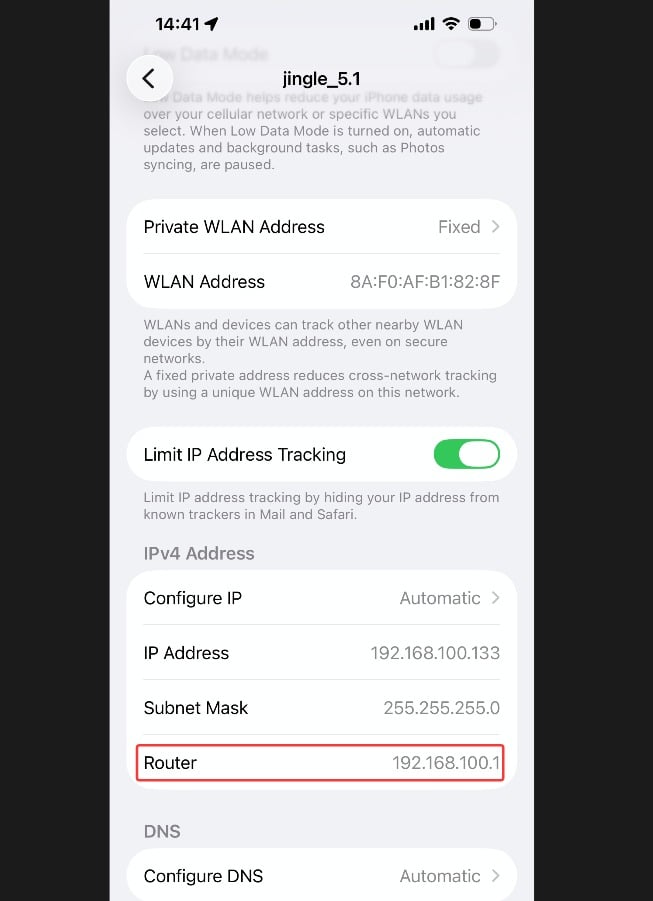
192.168.100.1: Truy cập bảng quản trị modem của bạn
Bước 1: Kết nối với modem quang
- Dùng máy tính: Cắm cáp Ethernet từ cổng LAN trên modem (không phải WAN hay cổng fiber) vào máy tính. Kết nối có dây ổn định nhất.
- Dùng điện thoại: Kết nối trực tiếp với Wi-Fi của modem. SSID và mật khẩu được in trên tem modem.
Quan trọng: Bạn phải kết nối vào mạng của modem quang. Kết nối vào Wi-Fi của router gia đình sẽ không truy cập được trang quản trị modem.
Bước 2: Nhập địa chỉ đăng nhập vào trình duyệt
Mở trình duyệt và nhập http://192.168.100.1 vào thanh địa chỉ (đa số modem không hỗ trợ HTTPS), hoặc dùng địa chỉ thực tế bạn đã tìm được, rồi nhấn Enter.
Mẹo: Hãy nhập địa chỉ ở thanh địa chỉ của trình duyệt (không phải ô tìm kiếm) và tránh gõ sai như 192.168.100.l hoặc 192.168.1.100, vì có thể khiến trang đăng nhập không tải được.
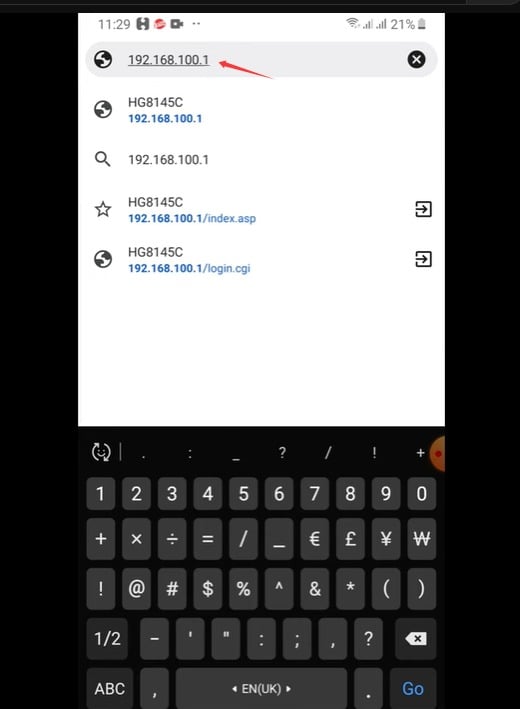
Bước 3: Nhập tên đăng nhập và mật khẩu của modem
Dùng thông tin mặc định trên tem modem, thường là admin / admin hoặc mật khẩu riêng theo thiết bị. Nếu mật khẩu đã được đổi trước đó, hãy dùng mật khẩu mới.
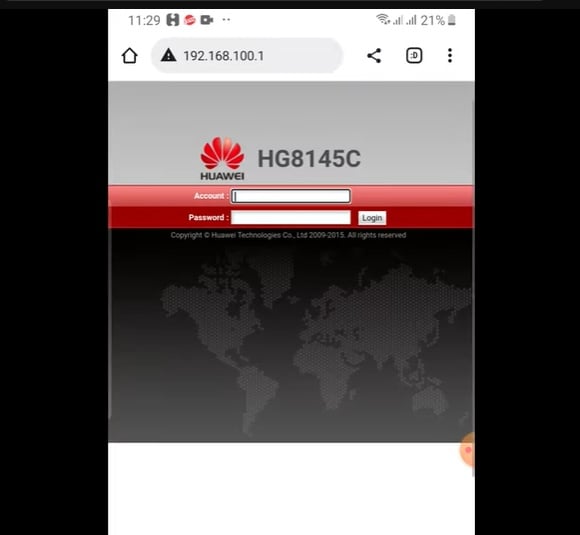
Bước 4: Kiểm tra trạng thái modem
Sau khi đăng nhập, mở các mục như “Status”, “Device Information” hoặc “Network Status” để kiểm tra tín hiệu quang và trạng thái kết nối.
Cảnh báo quan trọng: Không thay đổi tham số broadband, quản trị từ xa, xác thực hoặc cài đặt VLAN nếu bạn không chắc mình đang làm gì. Thay đổi sai có thể khiến Internet bị ngắt ngay lập tức.


