 IP
IP
Các bộ định tuyến mới không tự động có kết nối internet ngay khi vừa mở hộp. Ngay cả sau khi khôi phục cài đặt gốc, bộ định tuyến H3C Magic của bạn cũng sẽ mất kết nối, vì vậy bạn cần thiết lập mạng trước. Nếu bạn đang thắc mắc cách đưa bộ định tuyến H3C Magic của mình lên mạng, dưới đây là hướng dẫn từng bước giúp bạn cấu hình kết nối internet.
Địa chỉ đăng nhập của bộ định tuyến H3C Magic
Địa chỉ quản trị của bộ định tuyến H3C Magic là: 192.168.124.1
Đối với hầu hết các bộ định tuyến H3C Magic, đây là địa chỉ đăng nhập mặc định. Nếu mẫu thiết bị của bạn khác, chỉ cần kiểm tra nhãn ở mặt dưới của bộ định tuyến — thông thường tại đó sẽ ghi địa chỉ đăng nhập cùng với tên người dùng và mật khẩu mặc định.

Thiết lập Internet trên bộ định tuyến H3C Magic của bạn
Sau khi biết địa chỉ đăng nhập của bộ định tuyến H3C Magic, hãy làm theo các bước sau để truy cập trang quản lý của bộ định tuyến:
1. Kết nối điện thoại, máy tính bảng hoặc laptop của bạn với WiFi của bộ định tuyến. Bộ định tuyến H3C Magic thường phát một mạng WiFi có tên bắt đầu bằng "H3C".

2. Trong lần thiết lập đầu tiên, điện thoại của bạn thường sẽ đưa bạn thẳng đến trang đăng nhập của bộ định tuyến. Nếu không, hãy mở trình duyệt và nhập địa chỉ quản lý của bộ định tuyến vào thanh địa chỉ: 192.168.124.1. Khi trang tải xong, hãy nhấn “Bắt đầu ngay”.
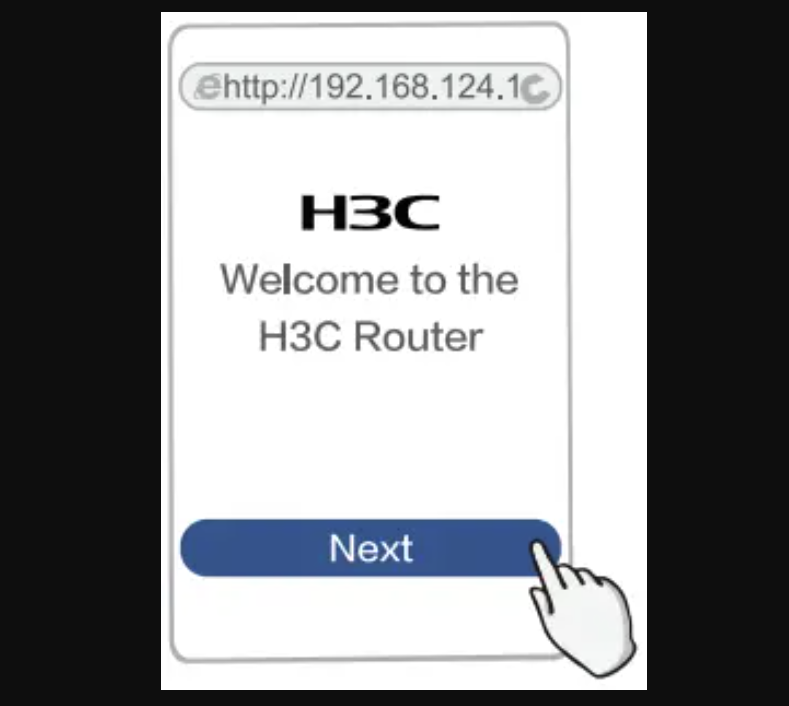
3. Sau khi vào trang, bộ định tuyến thường sẽ tự động phát hiện kết nối internet hiện tại của bạn. Bạn cũng có thể làm theo hướng dẫn trên màn hình để thiết lập kết nối internet. Thông thường sẽ có hai tùy chọn chính:
- IP tự động (DHCP): Dùng tùy chọn này nếu modem/bộ định tuyến ở nhà bạn đã xử lý kết nối internet.
- Băng thông rộng (PPPoE): Chọn tùy chọn này nếu nhà cung cấp dịch vụ internet của bạn đã cung cấp tên người dùng và mật khẩu, sau đó nhập các thông tin đó.

4. Tiếp theo, trang sẽ hướng dẫn bạn thiết lập tên WiFi và mật khẩu. Bạn có thể cấu hình cả mạng WiFi 2.4G và 5G. Theo mặc định, bộ định tuyến sử dụng mật khẩu WLAN làm mật khẩu quản trị. Nếu bạn muốn đặt mật khẩu quản trị riêng, chỉ cần bỏ chọn tùy chọn này và tạo mật khẩu quản lý của riêng mình.
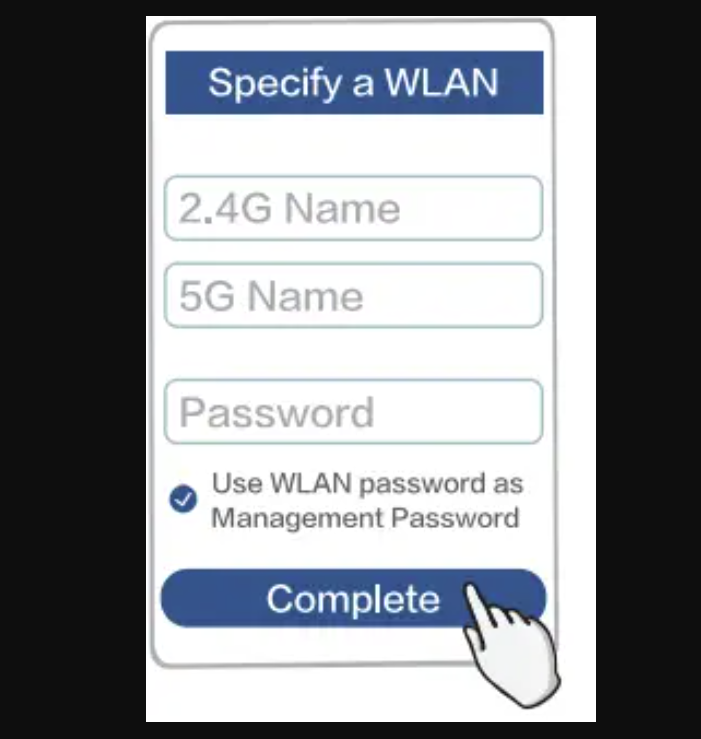
5. Cuối cùng, hãy nhấn “Hoàn tất”. Bộ định tuyến sẽ tự động lưu tất cả cài đặt của bạn và bộ định tuyến H3C Magic của bạn đã sẵn sàng hoạt động. Bây giờ bạn có thể kết nối các thiết bị của mình với mạng WiFi và truy cập internet.


