 IP
IP
192.168.9.1 là địa chỉ quản trị mặc định được sử dụng bởi một số bộ định tuyến, thiết bị Wi-Fi di động và thiết bị mạng, bao gồm một số mẫu Hikvision. Mặc dù không phổ biến như 192.168.0.1 hoặc 192.168.1.1, nhiều thiết bị vẫn sử dụng địa chỉ này để truy cập quản trị.
Khi bộ định tuyến hoặc thiết bị mạng còn mới hoặc đã được khôi phục về cài đặt gốc, bạn cần cấu hình thiết bị trước khi có thể kết nối Internet.
Nếu thiết bị của bạn hiển thị 192.168.9.1 là cổng mặc định — hoặc nhãn ở mặt dưới bộ định tuyến ghi đây là địa chỉ IP quản lý — bạn có thể làm theo các bước dưới đây để hoàn tất quá trình thiết lập mạng.
Hướng dẫn này sử dụng bộ định tuyến Hikvision làm ví dụ, nhưng quy trình thiết lập cũng tương tự đối với hầu hết các thương hiệu khác.
192.168.9.1: Cách cấu hình bộ định tuyến để truy cập Internet
1. Kết nối nguồn điện và Internet: Cắm bộ định tuyến vào ổ điện và bật nguồn. Sau đó, kết nối cáp Ethernet từ cổng LAN của modem đến cổng WAN của bộ định tuyến để thiết bị có thể nhận tín hiệu Internet và phân phối đến các thiết bị trong nhà.

2. Chờ bộ định tuyến khởi động hoàn tất: Kiểm tra các đèn báo trên thiết bị. Đèn nguồn sáng liên tục nghĩa là thiết bị đã bật, còn đèn WAN/Internet nhấp nháy hoặc sáng cho thấy bộ định tuyến đang phát hiện kết nối Internet. Chờ khoảng 30 giây cho đến khi các đèn ổn định.
3. Kết nối với mạng của bộ định tuyến: Sử dụng điện thoại để kết nối với mạng Wi-Fi mặc định của bộ định tuyến hoặc kết nối máy tính qua cáp Ethernet (cổng LAN) hoặc Wi-Fi mặc định. Đảm bảo thiết bị của bạn ở cùng một mạng. Bộ định tuyến Hikvision thường sử dụng tên Wi-Fi (SSID) mặc định như HIKVISION_XXXX, được in trên nhãn của thiết bị.
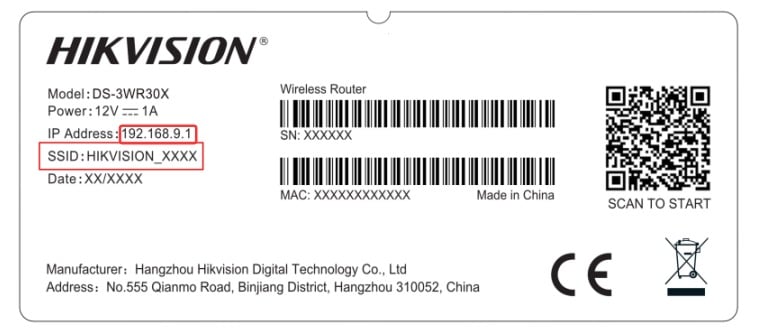
4. Mở trình hướng dẫn cài đặt: Sau khi kết nối Wi-Fi, trang cài đặt có thể tự động mở. Nếu không, hãy mở trình duyệt và nhập http://192.168.9.1 vào thanh địa chỉ.
Lưu ý: Tránh nhập sai định dạng như http//192.168.9.1, htp://192.168.9.1, http://192.168.9.l, www.192.168.9.1 hoặc http://192 l.168.9.l, vì những lỗi này có thể khiến trang đăng nhập 192.168.9.1 không mở được.
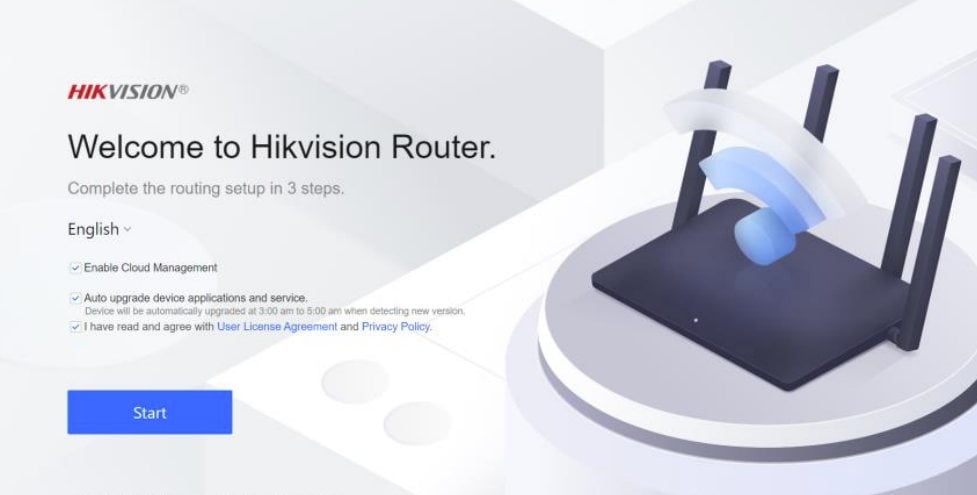
5. Cấu hình kết nối Internet: Nhấp vào “Start”. Hệ thống sẽ tự động phát hiện chế độ truy cập Internet hoặc bạn có thể chọn thủ công dựa trên dịch vụ của mình.
DHCP: Nên chọn chế độ này. Địa chỉ IP động sẽ được cấp tự động mà không cần cấu hình thêm.
PPPoE: Chọn chế độ này nếu nhà cung cấp dịch vụ Internet (ISP) đã cung cấp tài khoản và mật khẩu hoặc nếu bạn đang thay thế bộ định tuyến cũ bằng thiết bị mới.
Static IP Address: Không рекомендуется trừ khi ISP cung cấp địa chỉ IP tĩnh và thông tin liên quan.

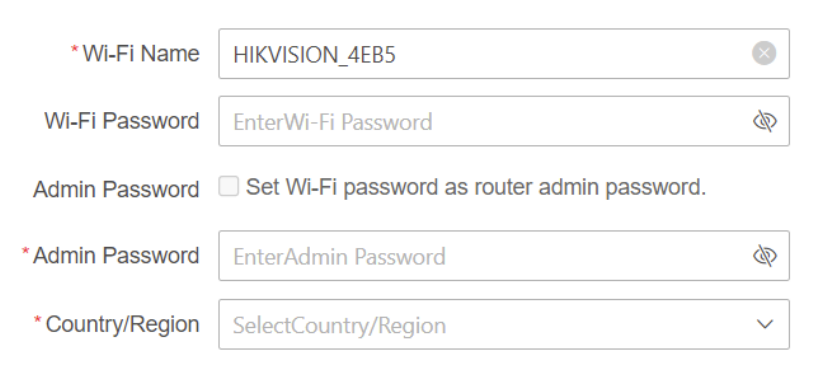
6. Đặt tên và mật khẩu Wi-Fi: Làm theo hướng dẫn trên màn hình để thiết lập tên mạng không dây (SSID) và mật khẩu Wi-Fi. Bạn cũng cần đặt mật khẩu quản trị viên của bộ định tuyến và chọn quốc gia/khu vực. Một số bộ định tuyến cho phép chọn “Set Wi-Fi password as router admin password”.
Mẹo: Để tăng cường bảo mật, nên đặt mật khẩu quản trị khác với mật khẩu Wi-Fi. Điều này giúp bạn thay đổi mật khẩu Wi-Fi sau này mà không ảnh hưởng đến quyền truy cập bộ định tuyến. Hãy ghi lại mật khẩu ngay sau khi thiết lập. Xem thêm: Đăng nhập 192.168.9.1: Mật khẩu quản trị mặc định và cách đặt lại
7. Hoàn tất cài đặt: Nhấp vào “Next” để завершить. Bộ định tuyến sẽ tự động khởi động lại và kết nối Internet sẽ sẵn sàng. Sau đó, tìm mạng Wi-Fi của bạn và kết nối bằng mật khẩu đã đặt. Tận hưởng Internet nhanh và ổn định!


