IP
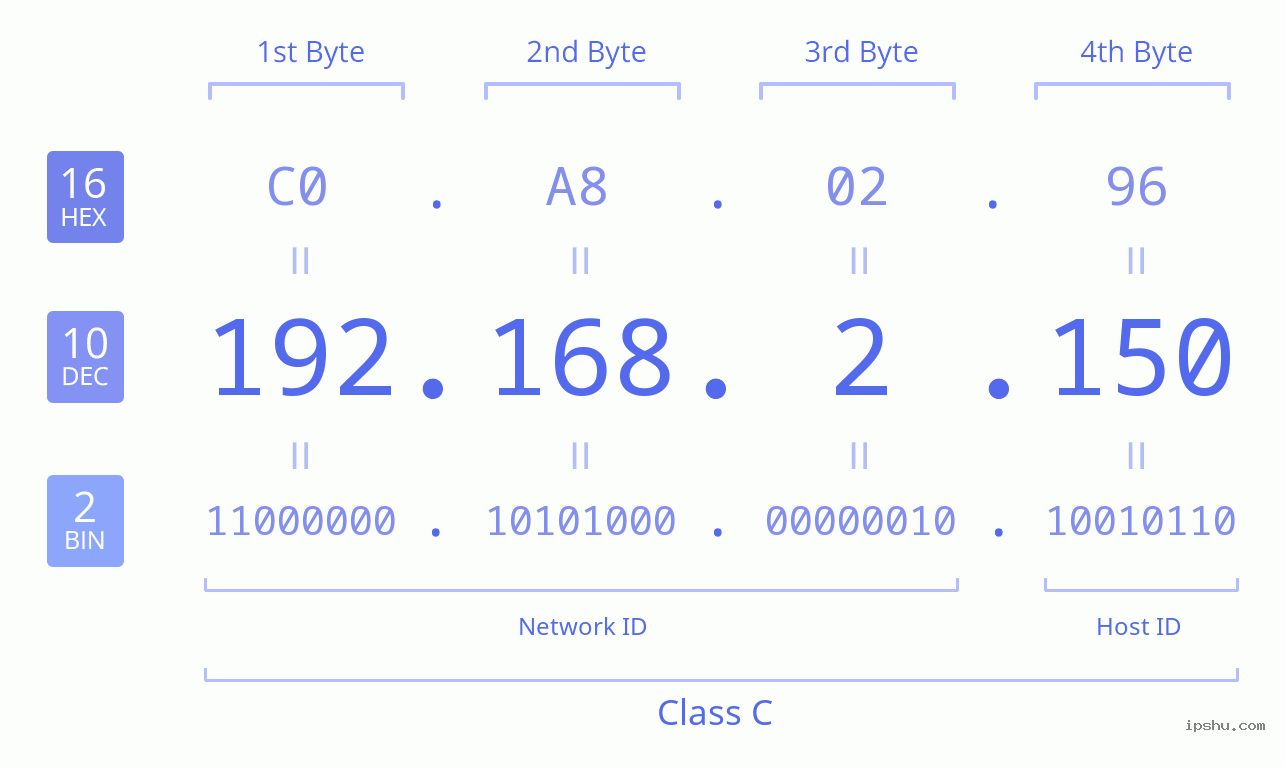
IP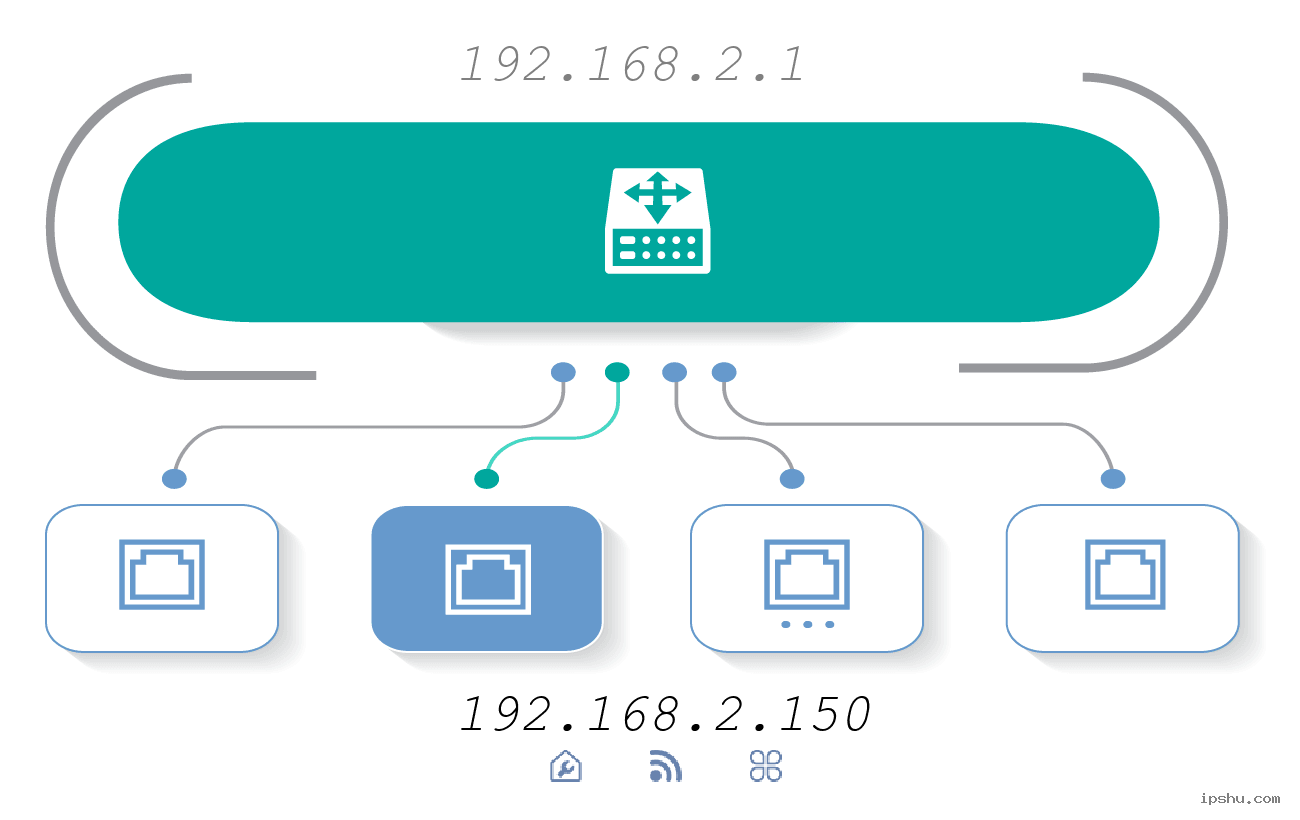 Biểu tượng / Bảng Ý nghĩa Hình ảnh
192.168.2.150 là một trong những địa chỉ cổng mặc định phổ biến nhất cho bộ định tuyến gia đình và văn phòng nhỏ. Nhập địa chỉ này vào trình duyệt thường mở trang quản trị dựa trên web của bộ định tuyến, nơi bạn có thể điều chỉnh cài đặt mạng và tùy chọn phần sụn.
Tuy nhiên, hãy nhớ rằng 192.168.2.150 không phải là địa chỉ chung—một số kiểu máy được xuất xưởng với một địa chỉ IP riêng khác. Ngay cả khi bộ định tuyến mặc định thành 192.168.2.150, bạn vẫn có thể gặp phải các sự cố như hết thời gian chờ, lỗi thông tin đăng nhập hoặc chuyển hướng của ISP. Các phần bên dưới liệt kê các sự cố thường xuyên nhất và các biện pháp khắc phục nhanh chóng.
192.168.2.150 Nội dung:
- Cách đăng nhập vào Trang quản trị Router của bạn tại 192.168.2.150
- 192.168.2.150 không hoạt động: Nguyên nhân phổ biến và cách khắc phục dễ dàng cho các sự cố đăng nhập router
- Tại sao 192.168.2.150 lại đưa bạn đến trang đăng nhập của ISP thay vì trang đăng nhập của bộ định tuyến?
- Tên người dùng và mật khẩu mặc định cho bộ định tuyến sử dụng 192.168.2.150 làm địa chỉ đăng nhập là gì?
- Cách thay đổi mật khẩu quản trị viên trên bộ định tuyến sử dụng 192.168.2.150 để đăng nhập
- Cách khôi phục cài đặt gốc cho bộ định tuyến sử dụng 192.168.2.150 để đăng nhập
1. Cách đăng nhập vào Trang quản trị Router của bạn tại 192.168.2.150
192.168.2.150 là địa chỉ mà hầu hết các bộ định tuyến sử dụng cho trang đăng nhập quản trị của họ. Dưới đây là cách truy cập nó trong bốn bước đơn giản:
- Đầu tiên, hãy kiểm tra nhãn dán ở dưới cùng của bộ định tuyến để xác nhận rằng 192.168.2.150 là địa chỉ đăng nhập chính xác.
- Kết nối thiết bị của bạn với mạng của bộ định tuyến. Bạn có thể kết nối điện thoại và máy tính xách tay qua Wi-Fi, nhưng đối với máy tính để bàn, bạn sẽ cần cắm cáp Ethernet vào một trong các cổng LAN của bộ định tuyến.
- Mở trình duyệt web (như Chrome, Edge hoặc Firefox), nhập 192.168.2.150 vào thanh địa chỉ và nhấn Enter. Thao tác này sẽ đưa bạn đến trang đăng nhập của bộ định tuyến.
- Trên trang đăng nhập, hãy nhập tên người dùng và mật khẩu của bạn, sau đó nhấp vào "Đăng nhập" để truy cập cài đặt của bộ định tuyến.




Quan trọng: Địa chỉ đăng nhập khác nhau giữa các thương hiệu bộ định tuyến. Mặc dù 192.168.2.150 rất phổ biến, các thương hiệu khác sử dụng các địa chỉ như tplinkWi-Fi.net, routerlogin.net hoặc các tên miền cụ thể như melogin.cn. Luôn kiểm tra nhãn dán trên bộ định tuyến của bạn để tìm địa chỉ chính xác. Ngoài ra, địa chỉ này có thể được thay đổi thủ công. Nếu địa chỉ mặc định không hoạt động, có thể nó đã được sửa đổi. Để tìm địa chỉ IP hiện tại của bộ định tuyến, hãy xem hướng dẫn của chúng tôi: Cách tìm địa chỉ IP của bộ định tuyến.
2. 192.168.2.150 không hoạt động: Nguyên nhân phổ biến và cách khắc phục dễ dàng cho các sự cố đăng nhập router
Như chúng tôi đã đề cập, 192.168.2.150 là địa chỉ đăng nhập thông thường cho các cài đặt của bộ định tuyến. Nếu bạn không thể mở trang đăng nhập bằng địa chỉ này, hãy cùng tìm hiểu các lý do phổ biến và cách khắc phục chúng.
Có năm lý do chính khiến bạn có thể không truy cập được cài đặt bộ định tuyến của mình bằng 192.168.2.150:

(1) Cấu hình IP không chính xác trên máy tính của bạn
Nếu địa chỉ IP của máy tính đã được thiết lập thủ công không chính xác, nó có thể chặn quyền truy cập vào bộ định tuyến. Cách khắc phục là đặt máy tính của bạn để nhận địa chỉ IP tự động. Đây là cách thực hiện trong Windows 10:

- Nhấp chuột phải vào nút 'Bắt đầu' của Windows và chọn 'Kết nối mạng'.
- Nhấp chuột phải vào kết nối của bạn (ví dụ: 'Ethernet' hoặc 'Wi-Fi') và chọn 'Thuộc tính'.
- Chọn 'Giao thức Internet phiên bản 4 (TCP/IPv4)' và nhấp vào 'Thuộc tính'.
- Chọn 'Nhận địa chỉ IP tự động' và 'Nhận địa chỉ máy chủ DNS tự động', sau đó nhấp vào 'OK'.
Nếu máy tính của bạn đã được đặt để nhận địa chỉ IP tự động, bạn có thể bỏ qua bước này.
(2) Sự cố kết nối bộ định tuyến
Đảm bảo máy tính, modem và bộ định tuyến của bạn đều được kết nối chính xác.
Đường dây internet chính từ tường của bạn phải cắm vào modem. Sau đó, cáp Ethernet sẽ chạy từ modem đến cổng WAN của bộ định tuyến. Đối với máy tính xách tay hoặc điện thoại, hãy kết nối với Wi-Fi của bộ định tuyến. Đối với máy tính để bàn, hãy cắm cáp Ethernet vào một trong các cổng LAN của bộ định tuyến.
(3) Cáp mạng bị lỗi
Cáp mạng bị lỗi giữa máy tính và bộ định tuyến của bạn có thể gây ra sự cố này. Hư hỏng cáp hoặc đầu nối bị mòn có thể làm gián đoạn kết nối. Nếu bạn có cáp Ethernet dự phòng, hãy thử đổi cáp để xem liệu điều đó có giải quyết được sự cố hay không. Bạn cũng có thể kiểm tra biểu tượng mạng ở góc màn hình hoặc sử dụng lệnh 'Ping 192.168.2.150' để kiểm tra kết nối.
(4) URL được nhập sai vị trí
Nhiều trang chủ của trình duyệt có một hộp tìm kiếm lớn (dành cho Google, Bing, v.v.). Một lỗi phổ biến là nhập 192.168.2.150 vào hộp tìm kiếm này thay vì thanh địa chỉ ở trên cùng của trình duyệt. Thanh địa chỉ là nơi bạn thấy các địa chỉ trang web như 'google.com'. Nhập 192.168.2.150 vào đây sẽ đưa bạn trực tiếp đến trang đăng nhập.

(5) Địa chỉ bộ định tuyến không chính xác
Không phải tất cả các bộ định tuyến đều sử dụng 192.168.2.150 làm địa chỉ đăng nhập mặc định. Các nhãn hiệu khác nhau có thể sử dụng một IP hoặc địa chỉ web khác. Luôn kiểm tra nhãn dán ở dưới cùng của bộ định tuyến để tìm địa chỉ đăng nhập cụ thể của nó.
Ngoài ra, địa chỉ mặc định của bộ định tuyến có thể đã được thay đổi để bảo mật. Nếu vậy, địa chỉ cũ sẽ không còn hoạt động nữa. Để tìm địa chỉ đăng nhập hiện tại của bộ định tuyến trên Windows 10:
- Nhấp chuột phải vào nút 'Bắt đầu' và chọn 'Kết nối mạng'.
- Nhấp chuột phải vào kết nối của bạn và chọn 'Trạng thái'.
- Nhấp vào 'Chi tiết'.
- Địa chỉ được liệt kê bên cạnh 'Cổng mặc định IPv4' là IP đăng nhập hiện tại của bộ định tuyến của bạn.

Nếu không có bước nào trong số này hoạt động, bạn có thể cần phải đặt lại bộ định tuyến của mình về cài đặt gốc. Để được hướng dẫn, vui lòng xem: Làm cách nào để đặt lại bộ định tuyến về cài đặt gốc?
3. Tại sao 192.168.2.150 lại đưa bạn đến trang đăng nhập của ISP thay vì trang đăng nhập của bộ định tuyến?
Khi bạn nhập 192.168.2.150 vào trình duyệt, bạn có thể mong đợi màn hình đăng nhập của bộ định tuyến nhưng thay vào đó lại nhận được trang đăng nhập của ISP. Hãy cùng tìm hiểu lý do tại sao điều đó xảy ra và cách truy cập trang cài đặt thực của bộ định tuyến của bạn.

Nếu địa chỉ của bộ định tuyến của bạn được cho là 192.168.2.150 nhưng nó lại mở trang của ISP của bạn, thì có thể là do một trong những lý do sau:
(1) Xung đột địa chỉ IP giữa bộ định tuyến và modem
Cả modem do ISP của bạn cung cấp và bộ định tuyến của bạn đều có thể đang sử dụng cùng một địa chỉ IP mặc định: 192.168.2.150. Xung đột này có thể khiến bạn nhìn thấy trang đăng nhập của modem thay vì của bộ định tuyến.
Giải pháp: Thay đổi địa chỉ IP của bộ định tuyến. Làm theo các bước sau:
- Rút cáp khỏi cổng WAN của bộ định tuyến (cổng nối với modem). Đảm bảo máy tính của bạn được kết nối với một trong các cổng LAN của bộ định tuyến, như hình dưới đây:
- Đăng nhập vào bộ định tuyến của bạn bằng cách nhập 192.168.2.150 vào thanh địa chỉ của trình duyệt.
- Trong cài đặt của bộ định tuyến, hãy tìm 'Cài đặt LAN' (hoặc tương tự) và thay đổi địa chỉ IP thành một địa chỉ mới (ví dụ: 192.168.3.1), như hình dưới đây:
- Lưu cài đặt mới. Kết nối lại cáp cổng WAN với modem và bây giờ hãy sử dụng địa chỉ IP mới để mở trang đăng nhập của bộ định tuyến.

Lưu ý quan trọng: Máy tính của bạn không cần truy cập Internet để định cấu hình bộ định tuyến. Miễn là máy tính của bạn được kết nối với bộ định tuyến bằng cáp hoặc máy tính xách tay/điện thoại của bạn được kết nối qua Wi-Fi, bạn có thể mở trang cài đặt của bộ định tuyến.

(2) Địa chỉ IP của bộ định tuyến đã được thay đổi trước đó
Nếu địa chỉ IP của bộ định tuyến đã được thay đổi khỏi mặc định, việc nhập 192.168.2.150 sẽ không hoạt động và có thể chuyển hướng bạn.
Giải pháp: Tìm địa chỉ IP hiện tại của bộ định tuyến và sử dụng địa chỉ đó để đăng nhập. Bạn có thể tìm thấy địa chỉ này bằng cách tìm 'Cổng vào mặc định IPv4' trong chi tiết kết nối mạng của máy tính. Như trong hình dưới đây, địa chỉ bên cạnh 'Cổng vào mặc định IPv4' là địa chỉ đăng nhập hiện tại của bộ định tuyến.

Trong ví dụ này, bây giờ bạn cần nhập 192.168.3.1 vào trình duyệt để đăng nhập.
Lưu ý:
① Có thể thay đổi địa chỉ IP đăng nhập của bộ định tuyến theo cách thủ công.
② Nhiều bộ định tuyến hiện đại sẽ tự động thay đổi địa chỉ IP của riêng mình để tránh xung đột nếu chúng phát hiện ra rằng modem mà chúng được kết nối đang sử dụng cùng một IP.
5. Cách thay đổi mật khẩu quản trị viên trên bộ định tuyến sử dụng 192.168.2.150 để đăng nhập
Để giữ an toàn cho mạng của bạn và ngăn chặn truy cập trái phép, việc thay đổi thông tin đăng nhập mặc định của bộ định tuyến là rất quan trọng. Dưới đây là cách sử dụng 192.168.2.150 để cập nhật cả mật khẩu đăng nhập của bộ định tuyến và mật khẩu Wi-Fi của bạn.
(1) Làm thế nào để thay đổi mật khẩu đăng nhập của bộ định tuyến?
Nếu bạn đã biết mật khẩu hiện tại của mình, hãy làm theo các bước sau:
- Đăng nhập vào trang quản trị của bộ định tuyến (xem câu hỏi 1: Làm thế nào để sử dụng 192.168.2.150 để đăng nhập vào trang quản trị của bộ định tuyến?).
- Trong menu cài đặt, điều hướng đến 'Advanced' (Nâng cao)→'Administration' (Quản trị)→'Set Password' (Đặt mật khẩu).
- Nhập mật khẩu cũ của bạn, sau đó nhập mật khẩu mới và xác nhận nó. Nhấp vào Apply (Áp dụng) để lưu.

Lưu ý: Sau khi bạn cập nhật mật khẩu, bạn phải sử dụng mật khẩu mới cho tất cả các lần đăng nhập trong tương lai. Để tránh bị khóa ngoài, bạn nên ghi nhớ nó hoặc ghi ra một tờ giấy và dán vào đáy bộ định tuyến của bạn.
(2) Làm thế nào để thay đổi mật khẩu mạng không dây (Wi-Fi)?
Thay đổi mật khẩu Wi-Fi của bạn là một quá trình tương tự và cũng yêu cầu đăng nhập vào trang quản trị của bộ định tuyến.
- Đăng nhập vào trang quản trị của bộ định tuyến (xem câu hỏi 1: Làm thế nào để sử dụng 192.168.2.150 để đăng nhập vào trang quản trị của bộ định tuyến?).
- Trong menu cài đặt, điều hướng đến 'Advanced' (Nâng cao) → 'Setup' (Thiết lập) → 'Wireless Setup' (Thiết lập không dây).
- Tìm một tùy chọn bảo mật như 'WPA-PSK/WPA2-PSK' và một trường cho 'PSK Password' (đây là mật khẩu Wi-Fi của bạn). Nhập mật khẩu mới của bạn vào đây và nhấp vào Apply (Áp dụng) để lưu nó.
Loại xác thực: WPA2-PSK là tiêu chuẩn an toàn nhất. 'Automatic' (Tự động) cũng là một lựa chọn tốt nếu có sẵn.
Thuật toán mã hóa: AES thường được khuyến nghị vì nó an toàn hơn TKIP. 'Automatic' (Tự động) cũng là một lựa-chọn an toàn.

6. Cách khôi phục cài đặt gốc cho bộ định tuyến sử dụng 192.168.2.150 để đăng nhập
Nếu cài đặt của bộ định tuyến của bạn đang gây ra sự cố và bạn không thể truy cập mạng, bạn có thể cần phải đặt lại nó về cài đặt gốc. Có hai cách chính để làm điều này: một là thông qua trang quản trị của bộ định tuyến, và cách khác là sử dụng nút RESET vật lý trên chính thiết bị.
(1) Làm cách nào để khôi phục cài đặt gốc từ trang quản trị của bộ định tuyến?
- Đăng nhập vào trang quản trị của bộ định tuyến (xem câu hỏi 1: Làm cách nào để sử dụng 192.168.2.150 để đăng nhập vào trang quản trị của bộ định tuyến?).
- Trong menu cài đặt, điều hướng đến 'Advanced' (Nâng cao) → 'Administration' (Quản trị) → 'Backup Settings' (Cài đặt sao lưu).
- Nhấp vào nút 'Revert to Factory Default Settings' (Hoàn nguyên về cài đặt gốc mặc định). Một hộp thoại xác nhận sẽ bật lên để ngăn bạn đặt lại nó một cách vô tình.
- Nhấp vào 'OK' để xác nhận. Bộ định tuyến sau đó sẽ khởi động lại và khôi phục cài đặt gốc ban đầu.


Phương pháp này chỉ hoạt động nếu bạn có thể đăng nhập vào bộ định tuyến. Nếu bạn đã quên mật khẩu của mình, đừng lo lắng — bạn có thể sử dụng phương pháp thứ hai bên dưới.
(2) Làm cách nào để đặt lại bộ định tuyến về cài đặt gốc bằng nút RESET?
- Đầu tiên, hãy tìm nút RESET trên bộ định tuyến của bạn. Nó có thể là một nút thông thường bạn có thể nhấn, hoặc một lỗ nhỏ yêu cầu một chiếc kẹp giấy hoặc ghim để nhấn.
- Đảm bảo bộ định tuyến được cắm và bật nguồn (đèn nguồn phải sáng).
- Nhấn và giữ nút RESET trong khoảng 10 giây. Bạn sẽ thấy đèn trên bộ định tuyến nhấp nháy, sau đó tắt. Khi bạn thả nút, bộ định tuyến sẽ khởi động lại. Điều này cho thấy việc đặt lại đã thành công.

Lưu ý:
① Không bao giờ rút phích cắm của bộ định tuyến trong quá trình đặt lại, vì điều này có thể làm hỏng thiết bị.
② Việc đặt lại về cài đặt gốc sẽ xóa tất cả các cài đặt tùy chỉnh của bạn, bao gồm tên và mật khẩu Wi-Fi của bạn. Bạn sẽ cần phải thiết lập lại bộ định tuyến từ đầu để truy cập lại mạng.