 IP
IP1. 10.167.1.174 là gì và nó được sử dụng để làm gì?
Trong mạng cục bộ, 10.167.1.174 thường được sử dụng làm cổng mặc định, đóng vai trò kết nối giữa các thiết bị của người dùng — như máy tính, điện thoại thông minh và thiết bị nhà thông minh — với hệ thống quản lý nội bộ của bộ định tuyến.
Nhiều bộ định tuyến Wi-Fi, modem router và cổng ADSL sử dụng 10.167.1.174 làm địa chỉ IP đăng nhập mặc định. Thông qua địa chỉ này, người dùng có thể truy cập giao diện quản trị dựa trên web của bộ định tuyến để cấu hình các thiết lập mạng cơ bản và theo dõi trạng thái mạng.
Bộ định tuyến có thể hỗ trợ nhiều địa chỉ truy cập quản lý khác nhau và 10.167.1.174 chỉ là một trong những địa chỉ được sử dụng phổ biến nhất. Địa chỉ cổng mặc định có thể khác nhau tùy theo nhà sản xuất và mẫu thiết bị, và trong hầu hết các trường hợp, người dùng có thể thay đổi thủ công. Vì vậy, việc kiểm tra đúng địa chỉ truy cập theo cấu hình thực tế của bộ định tuyến là rất quan trọng.
Hầu hết các giao diện quản trị bộ định tuyến hoạt động trên cổng 80 theo mặc định, do đó số cổng thường không được hiển thị trong địa chỉ (ví dụ http://10.167.1.174:80 ). Nếu cổng quản trị đã được thay đổi, người dùng cần nhập đầy đủ địa chỉ, chẳng hạn như http://10.167.1.174:8080.
Sau khi truy cập thành công vào bảng điều khiển của bộ định tuyến thông qua 10.167.1.174, người dùng có thể quản lý các chức năng mạng phổ biến, bao gồm kiểm soát băng thông (QoS), cấu hình DNS và proxy, cài đặt LAN và WAN, tùy chọn không dây (WLAN), thiết lập PPPoE, lọc địa chỉ MAC, cấu hình WPS, quản lý máy khách DHCP và các thiết lập bảo mật mạng cơ bản.
 Biểu tượng / Bảng Ý nghĩa Hình ảnh
2. Làm cách nào để đăng nhập 10.167.1.174 trên máy tính?
Trước khi đăng nhập 10.167.1.174 trên máy tính, hãy đảm bảo máy tính đang kết nối với đúng router bạn muốn quản lý. Bạn có thể cắm cáp Ethernet vào một trong các cổng LAN của router hoặc kết nối với Wi-Fi của router. Sau khi kết nối, mở http://10.167.1.174 trong trình duyệt web.
Cách đăng nhập 10.167.1.174 trên Windows- Kết nối máy tính với một cổng LAN của router bằng cáp Ethernet, hoặc kết nối với Wi-Fi của router.
- Mở trình duyệt như Microsoft Edge, Chrome hoặc Firefox.
- Nhập http://10.167.1.174 vào thanh địa chỉ của trình duyệt rồi nhấn Enter.
- Nếu địa chỉ đúng, trang đăng nhập router sẽ mở.
- Nhập tên người dùng và mật khẩu quản trị của router, sau đó chọn "Đăng nhập" để mở trang cài đặt.

- Kết nối Mac với một cổng LAN của router bằng cáp Ethernet, hoặc dùng menu Wi-Fi để kết nối với mạng không dây của router.
- Mở Safari, Chrome, Firefox, Edge hoặc trình duyệt web khác.
- Nhập http://10.167.1.174 vào thanh địa chỉ ở phía trên trình duyệt rồi nhấn Return.
- Nếu địa chỉ đúng, trang đăng nhập của router sẽ tải.
- Nhập đúng tên người dùng và mật khẩu quản trị, sau đó chọn "Đăng nhập" để mở phần cài đặt router.
Cách đăng nhập 10.167.1.174 trên Linux hoặc ChromeOS
- Kết nối máy tính với một cổng LAN của router bằng cáp Ethernet, hoặc kết nối với Wi-Fi của router trong phần cài đặt mạng của hệ thống.
- Mở Chrome, Firefox, Edge hoặc trình duyệt web khác.
- Nhập http://10.167.1.174 vào thanh địa chỉ của trình duyệt rồi nhấn Enter.
- Nếu địa chỉ đúng, trang đăng nhập router sẽ tải.
- Nhập tên người dùng và mật khẩu quản trị của router, sau đó chọn "Đăng nhập" để mở trang cài đặt.
Quan trọng: Hãy nhập 10.167.1.174 vào thanh địa chỉ ở phía trên trình duyệt, không nhập vào ô tìm kiếm Google, Bing hoặc công cụ tìm kiếm khác. Nếu không, trình duyệt có thể tìm kiếm 10.167.1.174 trên web thay vì mở trang đăng nhập router.

Nếu máy tính đã kết nối với router nhưng 10.167.1.174 vẫn không mở được, có thể bạn nhập sai địa chỉ, địa chỉ quản trị của router không phải 10.167.1.174, hoặc máy tính chưa nhận được địa chỉ IP hợp lệ. Hãy tiếp tục với các bước khắc phục sự cố bên dưới.
3. Làm cách nào để đăng nhập 10.167.1.174 trên iPhone?
Trước khi đăng nhập 10.167.1.174 trên iPhone, hãy kết nối điện thoại với Wi-Fi của router và tạm thời tắt dữ liệu di động. Nếu không, iPhone có thể dùng kết nối di động thay vì mạng nội bộ của router.
Các bước đăng nhập 10.167.1.174 trên iPhone:
- Mở ứng dụng "Cài đặt" trên iPhone.
- Chạm "Wi-Fi", sau đó kết nối với mạng Wi-Fi của router bạn muốn quản lý.
- Mở Safari hoặc một trình duyệt khác đã cài, chẳng hạn Chrome hoặc Edge.
- Nhập http://10.167.1.174 vào thanh địa chỉ ở phía trên hoặc dưới trình duyệt, sau đó chạm "Đi".
- Nếu kết nối và địa chỉ đều đúng, trang đăng nhập router sẽ mở.
- Nhập đúng tên người dùng và mật khẩu quản trị của router, sau đó chạm "Đăng nhập" để mở trang cài đặt.

4. Làm cách nào để đăng nhập 10.167.1.174 trên điện thoại Android?
Trước khi đăng nhập 10.167.1.174 trên điện thoại Android, hãy kết nối điện thoại với Wi-Fi của router và tạm thời tắt dữ liệu di động. Việc này giúp điện thoại không tự chuyển sang mạng di động khi Wi-Fi chưa có Internet, vì điều đó có thể khiến trang đăng nhập nội bộ không mở được.
Các bước đăng nhập 10.167.1.174 trên điện thoại Android:- Mở ứng dụng "Cài đặt" trên điện thoại.
- Chạm "Wi-Fi", "Mạng và Internet" hoặc mục tương tự, sau đó kết nối với Wi-Fi của router.
- Mở Chrome, Edge, trình duyệt tích hợp trên điện thoại hoặc trình duyệt web khác đã cài.
- Nhập http://10.167.1.174 vào thanh địa chỉ ở phía trên hoặc dưới trình duyệt, sau đó chạm "Đi" hoặc nhấn Enter.
- Nếu kết nối và địa chỉ đều đúng, trang đăng nhập router sẽ mở.
- Nhập đúng tên người dùng và mật khẩu quản trị của router, sau đó chạm "Đăng nhập" để mở trang cài đặt.

Nhiều router đời mới cũng có thể được quản lý bằng ứng dụng di động, và trên nhãn router đôi khi có mã QR dẫn tới ứng dụng chính thức. Nếu mẫu router của bạn hỗ trợ quản lý bằng ứng dụng, bạn cũng có thể làm theo các bước dưới đây để mở phần cài đặt. Xem thêm: Các ứng dụng quản lý router Wi-Fi phổ biến
Các bước quản lý router bằng ứng dụng:
- Kết nối điện thoại với mạng Wi-Fi của router bạn muốn quản lý.
- Mở Apple App Store hoặc Google Play, sau đó tìm ứng dụng chính thức của hãng sản xuất router. Ví dụ, nhiều router TP-Link dùng ứng dụng TP-Link Tether. Bạn cũng có thể quét mã QR bên dưới nếu router của bạn có cung cấp.
- Mở ứng dụng, sau đó đăng nhập hoặc tạo tài khoản nếu được yêu cầu.
- Ứng dụng thường sẽ tìm thấy các router tương thích trên mạng Wi-Fi hiện tại. Chọn router của bạn và nhập mật khẩu quản trị khi được yêu cầu để thêm hoặc liên kết thiết bị.
- Sau khi liên kết router, bạn có thể mở phần cài đặt Wi-Fi và mạng ngay trong ứng dụng.

5. Làm cách nào để đặt lại tên người dùng và mật khẩu Router của tôi về mặc định của nhà sản xuất?
Làm như sau:
Nếu bạn quên mật khẩu đăng nhập, bạn sẽ cần phải đặt lại bộ định tuyến không dây hoặc modem ADSL về cài đặt gốc mặc định. Quá trình này sẽ hoàn nguyên tất cả các cài đặt, bao gồm cả mật khẩu, về trạng thái như khi thiết bị còn mới. Sau khi đặt lại, bạn có thể sử dụng tên người dùng và mật khẩu mặc định (thường có trong sách hướng dẫn của bộ định tuyến hoặc trên nhãn dán trên chính bộ định tuyến) để đăng nhập.
Để đặt lại bộ định tuyến của bạn:
Hầu hết các bộ định tuyến đều có một nút đặt lại nhỏ, lõm vào. Khi thiết bị đang bật nguồn, hãy cẩn thận nhấn và giữ nút "Reset" (Đặt lại) này trong khoảng 10-15 giây. Bạn có thể cần một chiếc kẹp giấy hoặc tăm để nhấn nút. Sau khi giữ nút, hãy thả ra. Bộ định tuyến sau đó sẽ khôi phục về cài đặt gốc và tự động khởi động lại (xem [Hình 2]).
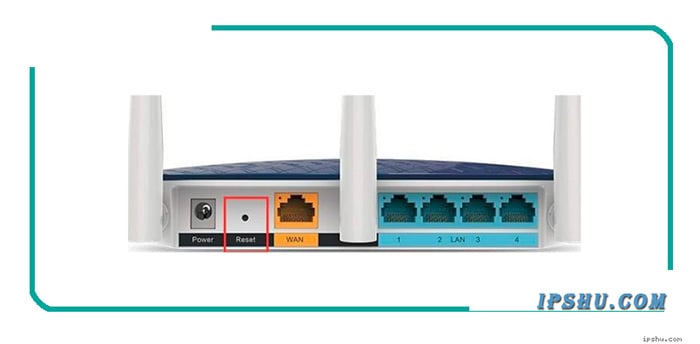
[Hình 2] Ví dụ về vị trí nút đặt lại
Ví dụ đồ họa về thiết lập kết nối bộ định tuyến đúng cách:

[Hình 3]
Để biết hướng dẫn đầy đủ về cách đăng nhập vào giao diện quản lý bộ định tuyến, vui lòng tham khảo bài viết Hỏi & Đáp của chúng tôi: Cách đăng nhập vào giao diện bộ định tuyến.
6. Tôi nên làm gì nếu 10.167.1.174 hoặc Trang Quản trị của Router không mở được?
Nếu bạn nhập http://10.167.1.174 vào trình duyệt nhưng trang web không mở được và bạn thấy thông báo lỗi (như minh họa trong [Hình 4]), đây là những việc cần làm:

[Hình 4] Lỗi không thể mở trang web
Thực hiện các bước sau:
1. Đảm bảo máy tính và bộ định tuyến của bạn được kết nối đúng cách: kiểm tra xem cáp Ethernet đã được cắm chắc chắn vào cả máy tính của bạn và một trong các cổng LAN của bộ định tuyến, đồng thời xác minh đèn báo của cổng LAN đang sáng (tham khảo ví dụ kết nối trong [Hình 3]).
2. Cấu hình máy tính của bạn để tự động lấy địa chỉ IP (thường được gọi là DHCP).
3. Kiểm tra kỹ lại xem địa chỉ IP bạn đã nhập trong trình duyệt có thực sự là địa chỉ quản lý của bộ định tuyến của bạn không (bạn có thể tìm thấy thông tin này như được hiển thị trong [Hình 1]).
4. Kiểm tra xem cổng truy cập của bộ định tuyến có bị sửa đổi không. Nếu quản lý từ xa được bật và cổng quản lý của bộ định tuyến đã bị thay đổi, bạn sẽ cần bao gồm số cổng mới trong địa chỉ, như sau: http://10.167.1.174:[port_number] (ví dụ: http://10.167.1.174:8080).
5. Xác minh cài đặt trình duyệt của bạn. Nếu trình duyệt của bạn được cấu hình để sử dụng máy chủ proxy hoặc chức năng quay số tự động, điều này có thể ngăn cản việc truy cập vào giao diện quản lý của bộ định tuyến. Hãy thử tắt các cài đặt này.
6. Kiểm tra việc ràng buộc địa chỉ IP và MAC. Nếu bộ định tuyến của bạn đã bật tính năng này và thiết bị của bạn không được cấu hình chính xác trong danh sách ràng buộc, bạn có thể không đăng nhập được. Nếu bạn đã quên địa chỉ IP hoặc cổng quản lý của bộ định tuyến, bạn nên đặt lại bộ định tuyến về cài đặt gốc (xem hướng dẫn liên quan đến [Hình 2]).
Định dạng địa chỉ IP không hợp lệ: 10.167.1.I, 10.167.1.l, 10.167.1.i, 10.167.1.L, l0.167.1.174, I0.167.1.174, lo.167.1.174, 10.167.o.174, 10.167.1174, 10.1671.174, 10167.1.174, 10.1671174, 10.167.1.174., .10.167.1.174, 10..167.1.174, 10.167..1.174, 10.167.1..174, 10.167.1.174.174, 10 .167.1.174, 10.167 1.174, 10.167.1 .174, 10.167 1 174, 10 167.1.174, 10-167-1-174, 10_167_1_174, 10/167/1/174, 10\167\1\174, 10,167,1,174, 174.1.167.10, 167.10.1.174, 10.167|1.174, www.10.167.1.174. Việc nhập địa chỉ IP ở định dạng không hợp lệ sẽ ngăn trang đăng nhập của bộ định tuyến tải lên. Để truy cập thành công vào cài đặt bộ định tuyến của bạn, vui lòng kiểm tra lại địa chỉ và đảm bảo rằng nó đã được nhập chính xác.
7. Làm cách nào để thay đổi Tên Wi-Fi (SSID) và Mật khẩu Wi-Fi trên Bộ định tuyến của tôi?
Các lý do phổ biến để thay đổi cài đặt Wi-Fi của bạn bao gồm: tăng cường bảo mật mạng để ngăn chặn truy cập trái phép và giúp tên hoặc mật khẩu Wi-Fi của bạn dễ nhớ hơn.
Đây là cách thực hiện:
1. Đăng nhập vào trang quản lý của bộ định tuyến (nếu bạn cần trợ giúp, hãy tham khảo hướng dẫn của chúng tôi: Làm cách nào để đăng nhập vào địa chỉ IP 10.167.1.174?).
2. Sau khi đăng nhập, tìm và nhấp vào menu "Không dây" (Wireless), "Wi-Fi" hoặc "Cài đặt không dây" (Wireless Settings). Mục này thường nằm trong phần "Cài đặt" (Settings) chung hoặc "Thiết lập mạng" (Network Setup).
3. Trên trang cài đặt không dây, nhập tên Wi-Fi mới mong muốn của bạn (còn được gọi là SSID) và mật khẩu Wi-Fi mới vào các trường tương ứng. Sau đó, nhấp vào "Lưu" (Save) hoặc "Áp dụng" (Apply) để thực hiện các thay đổi (như được hiển thị trong [Hình 5]).

[Hình 5] Thay đổi Tên và Mật khẩu Wi-Fi
8. Làm cách nào để thay đổi địa chỉ IP đăng nhập của bộ định tuyến (LAN IP) của tôi từ 10.167.1.174?
Bộ định tuyến của bạn đi kèm với một địa chỉ IP đăng nhập mặc định được cài đặt sẵn (hoặc đôi khi là một tên miền). Tuy nhiên, bạn có thể thay đổi địa chỉ này. Việc sửa đổi nó có thể tăng cường bảo mật bằng cách gây khó khăn hơn cho người khác trong việc truy cập và làm xáo trộn cài đặt bộ định tuyến của bạn.
Thực hiện các bước sau để thay đổi:
1. Đăng nhập vào trang quản lý của bộ định tuyến (nếu bạn cần trợ giúp, hãy tham khảo hướng dẫn của chúng tôi: Làm cách nào để đăng nhập vào địa chỉ IP 10.167.1.174?).
2. Sau khi đăng nhập, hãy tìm một tùy chọn menu như "Cài đặt LAN" (LAN Settings), "Cài đặt mạng" (Network Settings) hoặc "Mạng cục bộ" (Local Network). Đây là nơi bạn thường tìm thấy các cài đặt cho địa chỉ IP riêng của bộ định tuyến.
3. Trong phần này, tìm trường dành cho địa chỉ IP LAN (hoặc tương tự) và thay đổi nó thành địa chỉ IP mới mong muốn của bạn. Ví dụ: bạn có thể đổi thành 192.168.2.1 hoặc 192.168.3.1 (như minh họa trong [Hình 6]).
4. Lưu các thay đổi của bạn. Bộ định tuyến có thể sẽ cần khởi động lại để áp dụng địa chỉ IP mới; nó có thể tự động thực hiện việc này hoặc bạn có thể cần phải khởi động lại theo cách thủ công. Sau khi khởi động lại, hãy sử dụng địa chỉ IP mới để đăng nhập lại vào trang quản lý của bộ định tuyến.
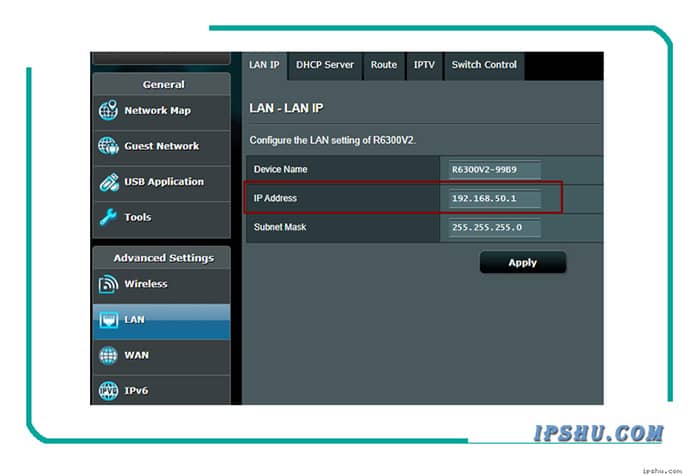
[Hình 6] Sửa đổi địa chỉ IP LAN của bộ định tuyến
💡 Mẹo: Nếu bạn gặp bất kỳ sự cố nào trong quá trình này hoặc nếu bạn quên địa chỉ IP mới, bạn luôn có thể đặt lại bộ định tuyến về cài đặt gốc mặc định. Thao tác này sẽ khôi phục tất cả các cài đặt, bao gồm cả địa chỉ IP, về trạng thái ban đầu.


